นำเข้าและจัดการ PDF

เก็บไฟล์ PDF ให้เป็นระเบียบบน Android

นำเข้าเอกสารมาไว้ใน PDF Tools เพื่อดูรายละเอียด แชร์ไฟล์ และเอาเอกสารที่ไม่ต้องการแล้วออก

ดาวน์โหลดจากGoogle Play

นำเอกสารที่มีอยู่เข้ามาใน PDF Tools

การนำเข้า PDF จะเพิ่มเอกสารที่มีอยู่ไปยังคลังไฟล์ของ PDF Tools ทำให้มีที่ชัดเจนสำหรับเปิดและจัดการจากโทรศัพท์ Android
  • นำเข้าไฟล์ PDF ที่มีอยู่
  • ดูรายละเอียดในไฟล์ของฉัน
  • แชร์เอกสารผ่าน Android
  • ลบไฟล์ที่ไม่ต้องการแล้ว
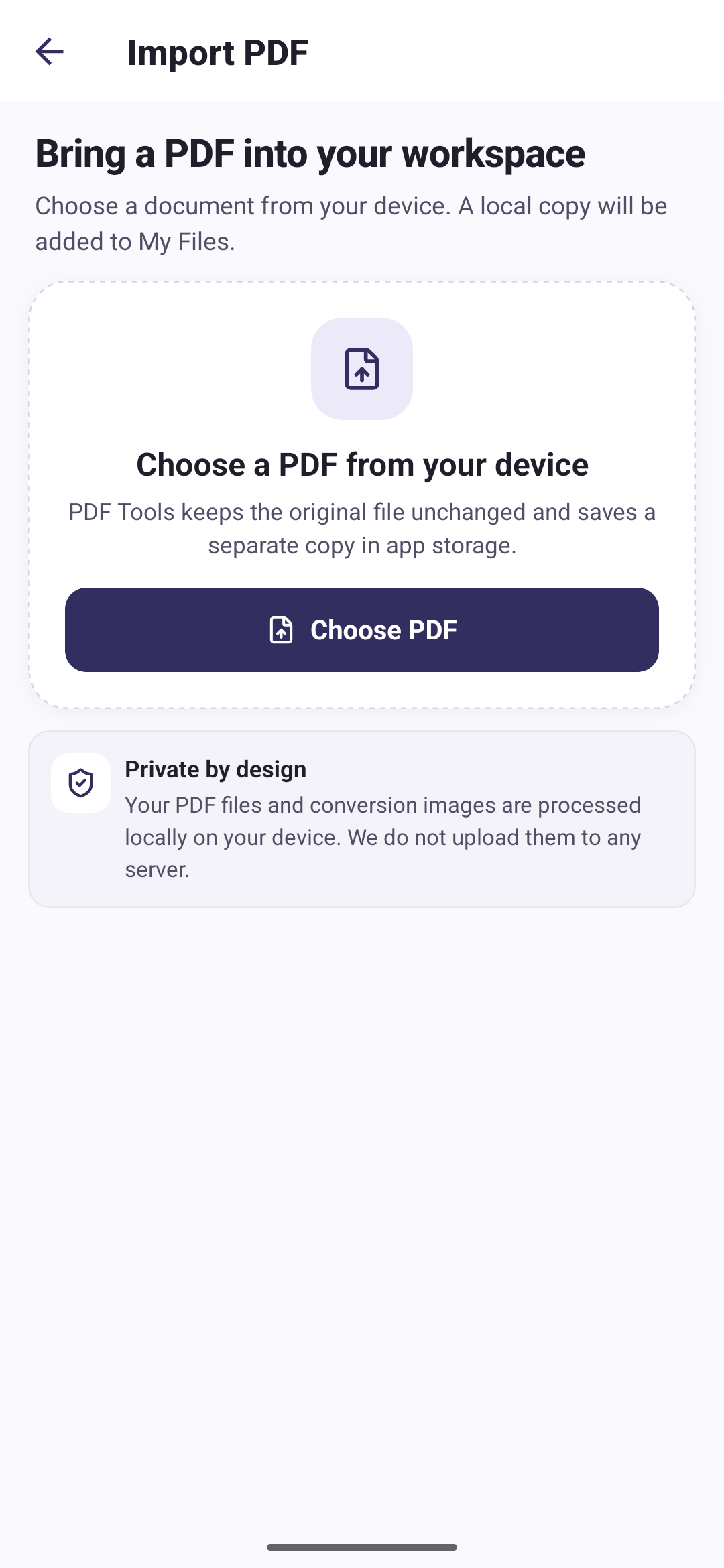
หน้าจอนำเข้า PDF ของ PDF Tools ที่มีปุ่มเลือก PDF และหมายเหตุว่าไฟล์ต้นฉบับจะไม่ถูกแก้ไขขณะที่สำเนาถูกเพิ่มเข้าไฟล์ของฉัน
หน้าจอนำเข้า PDF

สี่วิธีในการเก็บ PDF ให้เป็นระเบียบ

01

นำเข้า PDF

เลือกไฟล์ PDF ที่มีอยู่และเพิ่มไปยัง PDF Tools เพื่อเข้าถึงได้ง่ายขึ้น

02

ไฟล์ของฉัน

เก็บเอกสาร PDF ที่นำเข้ามาและที่สร้างใหม่ไว้ในคลังเดียวกัน

03

แชร์ PDF

แชร์เอกสารด้วยแอปและตัวเลือกการแชร์ที่มีบน Android

04

ลบ PDF

เอาไฟล์ออกจากคลังของคุณเมื่อไม่ต้องการแล้ว

หน้าจอไฟล์ของฉันใน PDF Tools ที่แสดงเอกสารซึ่งบันทึกไว้พร้อมขนาด ป้ายกำกับนำเข้า และปุ่มแชร์กับปุ่มลบในบรรทัดเดียวกัน
หน้าจอไฟล์ของฉัน
หน้าจอรายละเอียด PDF ของ PDF Tools สำหรับเอกสารที่นำเข้ามาฉบับเดียวกัน แสดงขนาดและเวลาที่สร้างพร้อมการทำงานดูตัวอย่าง แชร์ และลบ
รายละเอียดและการทำงานกับ PDF

คำถามเกี่ยวกับการนำเข้าและจัดการ PDF

คำตอบตรงประเด็นเกี่ยวกับฟีเจอร์นี้ของ PDF Tools

เกิดอะไรขึ้นเมื่อฉันนำเข้าไฟล์ PDF

เอกสารที่นำเข้าจะปรากฏในไฟล์ของฉัน คุณจึงดูรายละเอียด แชร์ หรือลบได้เมื่อไม่ต้องการแล้ว

แชร์ไฟล์ PDF ที่นำเข้าได้ไหม

ได้ คุณแชร์เอกสารที่นำเข้าได้ด้วยตัวเลือกการแชร์ที่มีบนโทรศัพท์ Android

ลบไฟล์ PDF ที่นำเข้าได้ไหม

ได้ PDF Tools ให้คุณลบไฟล์ออกจากคลังเอกสารได้เมื่อไม่ต้องการแล้ว

จัดระเบียบและจัดการ PDF บน Android

เก็บเครื่องมือสร้างและจัดการ PDF ที่ใช้บ่อยไว้ในโทรศัพท์ของคุณ

ดาวน์โหลดจากGoogle Play
