PDFの読み込みと管理

既存のPDFファイルをAndroidで整えておく

書類をPDF Toolsに読み込めば、詳細を確認し、ファイルを共有し、不要になった書類を取り除けます。

ダウンロードGoogle Play

既存の書類をPDF Toolsに取り込む

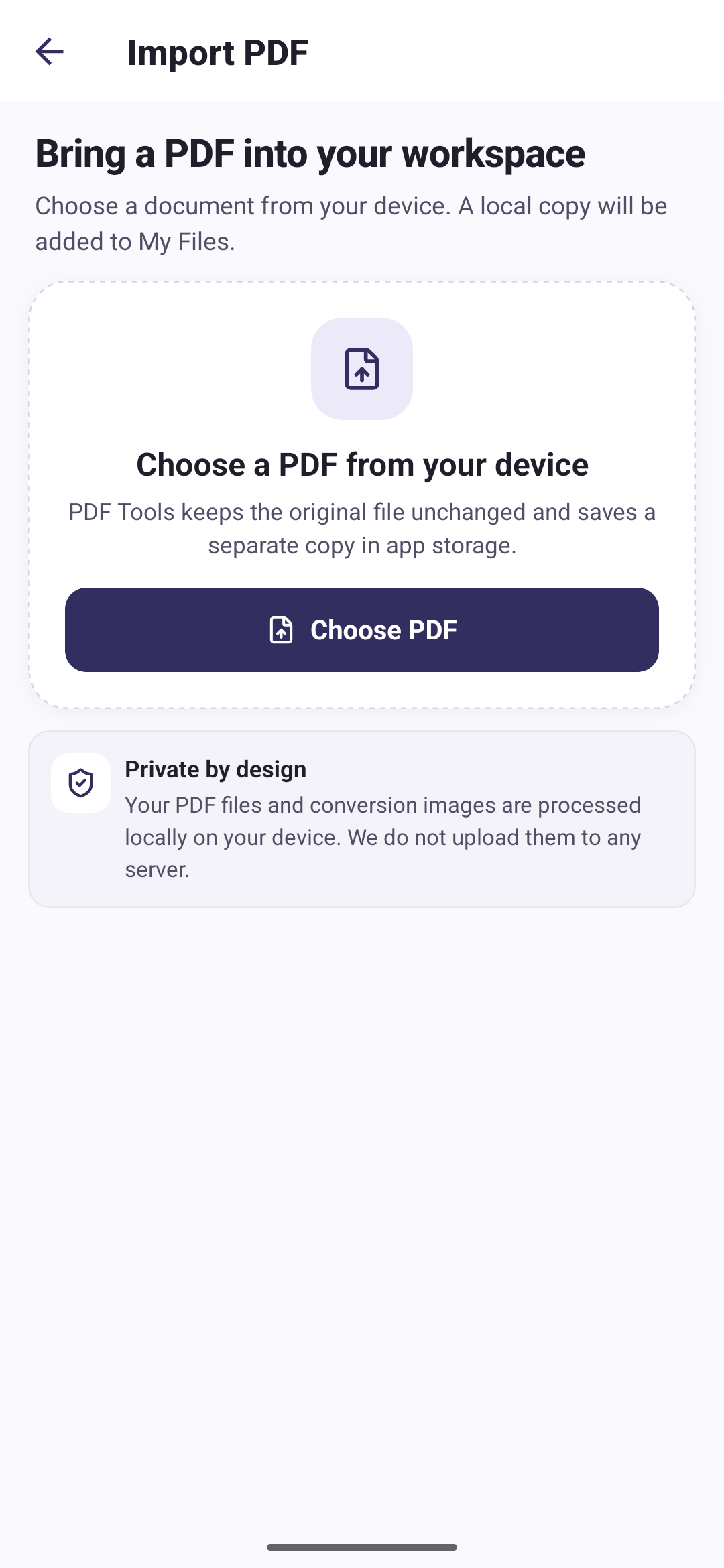
読み込みは既存の書類をPDF Toolsのファイル一覧に加え、Androidスマートフォンから開いて管理するための分かりやすい置き場所を用意します。
  • 既存のPDFを読み込む
  • マイファイルで詳細を見る
  • Androidから書類を共有する
  • 不要になったファイルを削除する
PDF Tools の PDF をインポートする画面。PDF を選ぶボタンと、元のファイルはそのままで複製が私のファイルに追加されるという注記がある
PDFをインポートする画面

PDFを整えておく4つの方法

01

PDFの読み込み

既存のPDFファイルを選び、すぐ開けるようPDF Toolsに追加します。

02

マイファイル

読み込んだPDFと新しく作ったPDFを一つの場所にまとめておきます。

03

PDFの共有

Androidで使えるアプリと方法で書類を共有します。

04

PDFの削除

不要になったファイルを一覧から取り除きます。

PDF Tools の私のファイル画面。保存された書類が、ファイルサイズ、インポート済みの表示、同じ行に並ぶ共有と削除のボタンとともに一覧表示されている
私のファイルの画面
同じインポート済みの書類を表示した PDF Tools の PDF 詳細画面。ファイルサイズと作成日時が、表示、共有、削除の操作とともに並んでいる
PDF の詳細と操作

PDFの読み込みと管理についての質問

PDF Tools のこの機能についての答えをまとめました。

PDFを読み込むとどうなりますか

読み込んだ書類はマイファイルに表示され、詳細を確認したり、共有したり、不要になったら削除したりできます。

読み込んだPDFを共有できますか

できます。Androidスマートフォンで使える共有方法で、読み込んだ書類を共有できます。

読み込んだPDFを削除できますか

できます。不要になったファイルは、管理している書類一覧から削除できます。

AndroidでPDFを整理して管理する

よく使うPDFの作成・管理ツールを手元のスマートフォンに。

ダウンロードGoogle Play

