
PDF 分割でできること
各ページがそれぞれの文書になります
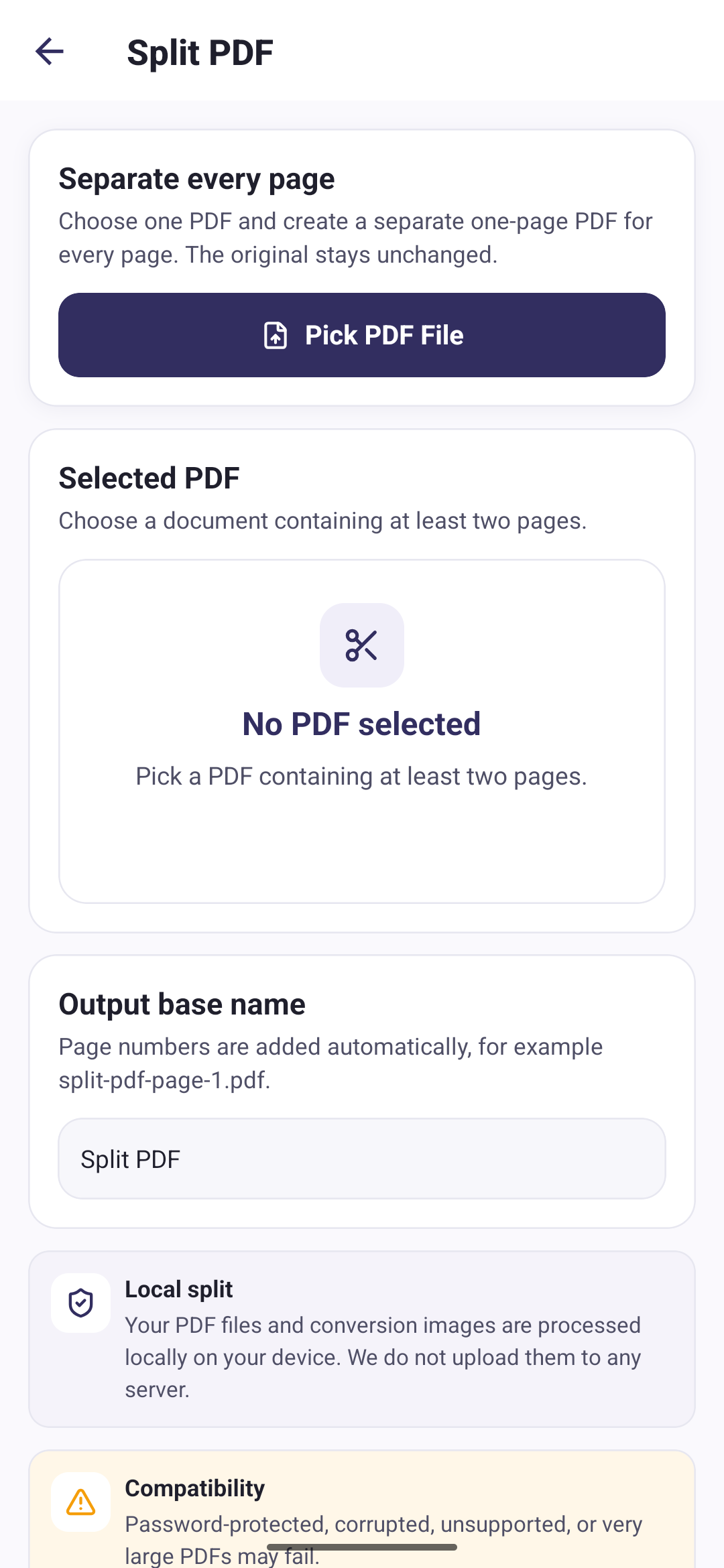
PDF 分割は、選んだ文書を 1 ページ 1 ファイルに分けます。10 ページの PDF からは 1 ページの PDF が 10 個できます。
- スマートフォンから PDF をひとつ選ぶ
- ページのまとまりに名前を付ける
- 1 ページにつき 1 ファイルを得る
- 元のファイルはそのまま残す
使い方
ページを分けるまで三ステップ
PDF を選ぶ
2 ページ以上ある文書を選びます。
出力に名前を付ける
ページ番号は自動で付きます。たとえば split-pdf-page-1.pdf です。
分割する
各ページがそれぞれの PDF として書き出され、マイファイルに追加されます。
できあがるもの
1 ページ 1 ファイル、順番に番号付き
戻ってくるファイルの数は、文書のページ数と同じです。それぞれが選んだ基本の名前にページ番号を添えた形になるので、マイファイルの中でも順番が保たれます。
端末内での処理
分割はスマートフォン上で行われます
PDF ファイルと変換画像はデバイス上でローカルに処理されます。いかなるサーバーにもアップロードしません。
よくある質問
PDF の分割についての質問
PDF Tools のこの機能についての答えをまとめました。
取り出すページを選べますか。
できません。PDF 分割は文書のすべてのページを分けます。ページ範囲の指定も自由な選択もないため、10 ページのファイルからは必ず 1 ページのファイルが 10 個できます。
分割すると元の PDF は消えますか。
いいえ。選んだ文書はそのまま残り、新しくできた 1 ページのファイルがその隣にマイファイルへ保存されます。
なぜ 2 ページ以上が必要なのですか。
1 ページの PDF はすでに 1 ファイル 1 ページなので、分けるものがありません。アプリは 2 ページ以上の文書を求めます。
1 ページが保存できなかった場合はどうなりますか。
アプリはすでに書き出したページを削除しますので、中途半端なまとまりが残ることはありません。分割は最後まで終わるか、何も残さないかのどちらかです。