
分割 PDF 能做什麼
每一頁都成為獨立的文件
分割 PDF 會把你選取的文件分成一頁一個檔案。十頁的 PDF 會得到十個單頁 PDF。
- 從手機裡選一個 PDF
- 替這組頁面取個名字
- 每一頁得到一個檔案
- 原始檔案維持不動
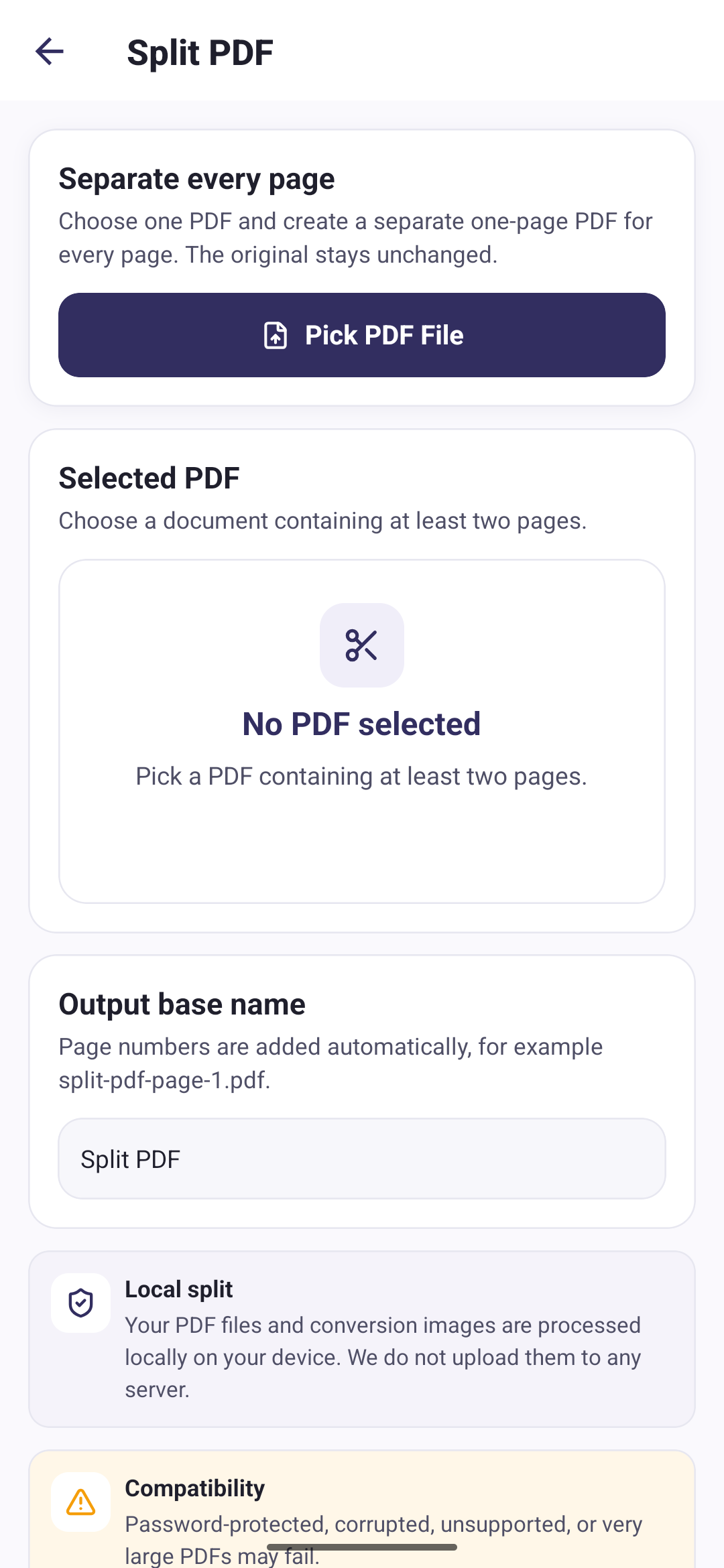
怎麼用
三步把頁面分開
選一個 PDF
挑一份至少有兩頁的文件。
替輸出取名
頁碼會自動加上,例如 split-pdf-page-1.pdf。
分割
每一頁都寫成獨立的 PDF,並加入「我的檔案」。
你會得到什麼
一頁一個檔案,依序編號
拿回來的檔案數量就是文件的頁數。每個都保留你選的基本名稱並加上自己的頁碼,所以在「我的檔案」裡這一組仍然是有序的。
常見問題
關於分割 PDF 的問題
關於 PDF Tools 這項功能的直接回答。
我能選擇要取出哪幾頁嗎?
不能。分割 PDF 會把文件的每一頁都分開。沒有頁碼範圍,也沒有自訂選擇,所以十頁的檔案總是得到十個單頁檔案。
分割會刪掉原本的 PDF 嗎?
不會。你選的文件維持不變,新的單頁檔案會存在它旁邊的「我的檔案」裡。
為什麼應用程式要求至少兩頁?
單頁 PDF 本來就是一個檔案一頁,沒有可分的東西。應用程式會要求一份兩頁或以上的文件。
如果某一頁儲存失敗會怎樣?
應用程式會把已經寫好的頁面刪掉,免得你只拿到半套。分割要嘛整套完成,要嘛什麼都不留下。