
密碼保護能做什麼
在裝置上產生的加密副本
密碼保護會加密你選取的 PDF,並把結果另存成獨立的檔案。日後要開啟那個檔案,就得用你設定的密碼。
- 選一個沒有保護的 PDF
- 設定並確認密碼
- 得到一份加密副本
- 原始檔案維持不動
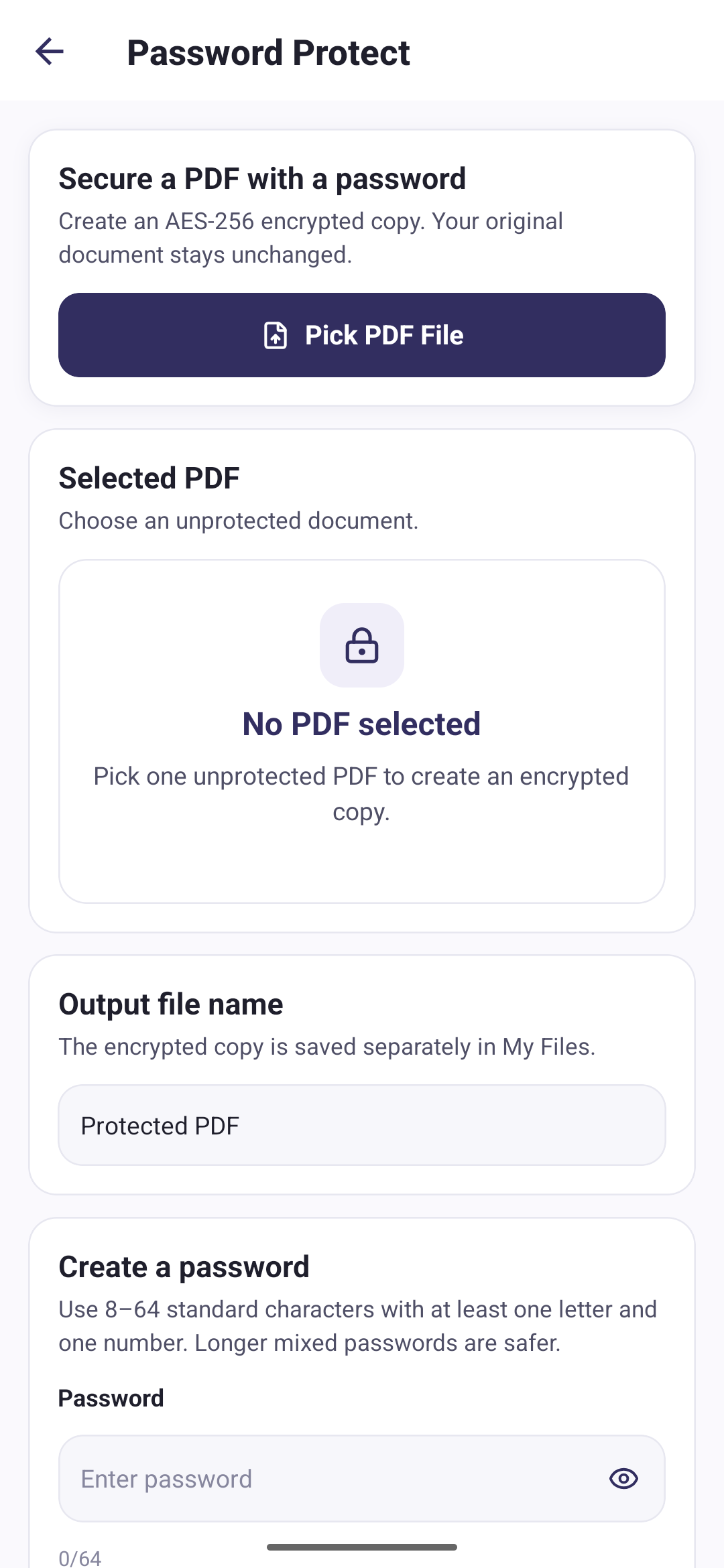
怎麼用
三步得到加密的 PDF
選一個 PDF
挑一份還沒有密碼的文件。
設定密碼
輸入兩次,免得打錯字把自己擋在門外。
加上保護
加密副本在你的裝置上產生,並加入「我的檔案」。
加密
遵循 PDF 標準的 AES-256
文件使用 AES-256 加密,遵循 ISO 32000-2 修訂版 6 中定義的標準安全處理機制。全部過程都在你的手機上完成:檔案在本機被讀取、加密並寫出,不會向任何地方傳送。
設定密碼
應用程式的要求
密碼要符合幾條規則,應用程式才會採用:
- 長度在 8 到 64 個字元之間
- 至少包含一個字母和一個數字
- 只能使用常見的字母、數字、空格和符號
- 開頭和結尾不能是空格
- 在確認欄中輸入完全一致
常見問題
關於保護 PDF 的問題
關於 PDF Tools 這項功能的直接回答。
PDF Tools 能移除 PDF 的密碼嗎?
不能。應用程式只負責加上保護。它不能移除密碼,不能變更密碼,也打不開已經加密的 PDF。
忘記密碼會怎樣?
那個檔案就再也打不開了。密碼從不被儲存或傳送,因此任何地方都沒有副本可供應用程式或開發者找回。
我的密碼會被傳送到什麼地方嗎?
不會。它只在你的裝置上用於加密檔案,之後就被捨棄。不儲存、不上傳,也不寫進任何紀錄。
使用的是什麼加密?
AES-256,遵循 PDF 規範 ISO 32000-2 修訂版 6 中描述的標準安全處理機制。