PDF Tools 的所有功能

在 Android 上建立、合併與管理 PDF

在一個 Android 應用程式中完成 PDF 建立與檔案管理。

下載應用程式Google Play

一個應用程式應付日常 PDF 工作

大家打開 PDF 應用程式的理由,這裡差不多都有。你可以用相簿裡的照片拼出一份文件,也可以處理手上既有的檔案,而它們一個都不用離開手機。

查看詳細指南: 影像轉PDF, 合併PDF, 匯入 PDF.

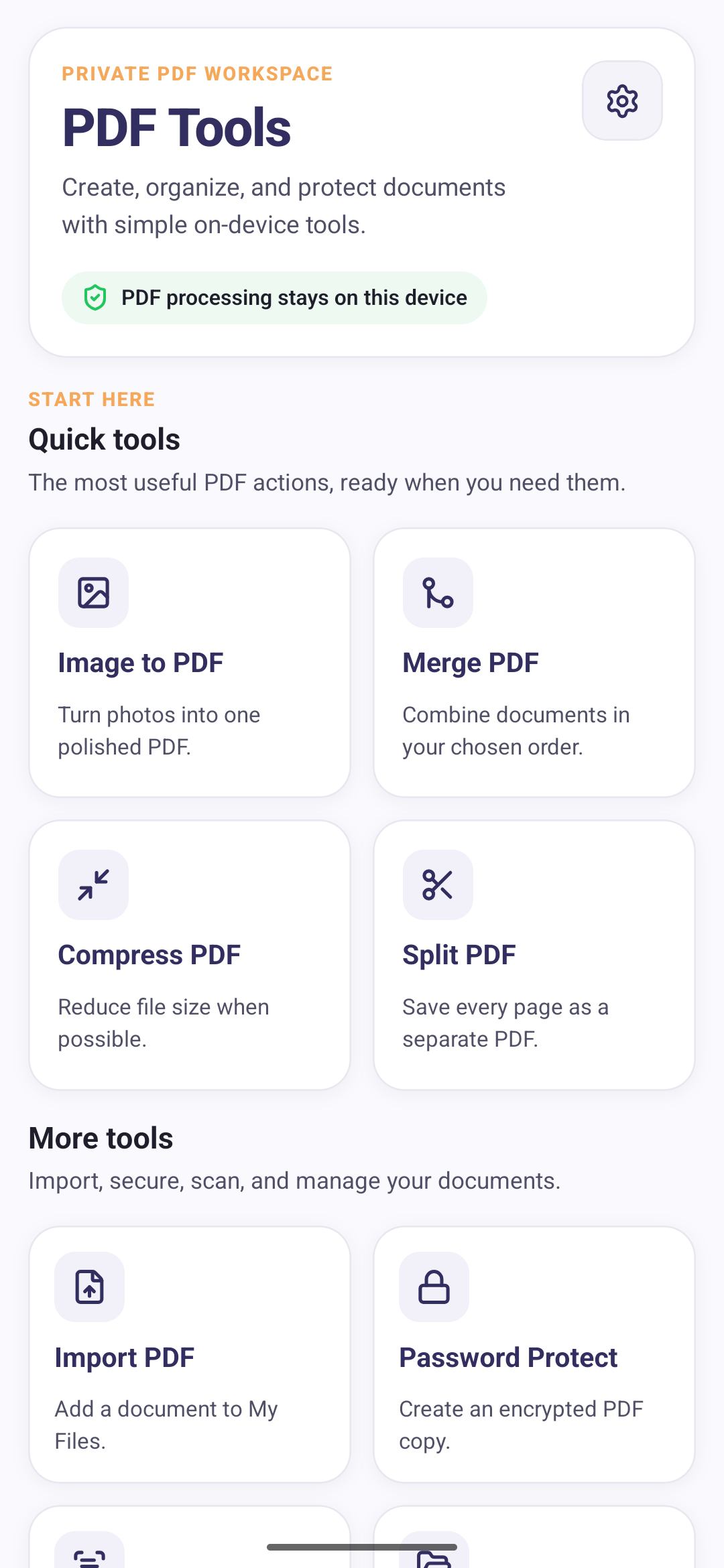
PDF Tools 主畫面,快速工具格線下方是其他工具區,其中可以看到匯入 PDF 與密碼保護
PDF Tools 主畫面

目前版本中的工具

下面這些沒有一個是預告或承諾,全都在 Google Play 上那個版本裡。

可用

我的文件

開啟和管理已儲存的 PDF。

可用

預覽 PDF

在應用程式中開啟已儲存的文件,分享或刪除前先看過一遍。

可用

分享 PDF

使用 Android 上可用的應用程式與方式分享文件。

可用

刪除 PDF

把不再需要的 PDF 檔案從收藏中移除。

可用

光學字元辨識

在您的设备上提取可编辑文本。

了解更多
可用

淺色與深色主題

可選擇淺色、深色,或跟隨裝置既有設定的「系統」。

可用

應用程式內支援

傳送問題、建議、錯誤回報或意見,可選擇附上螢幕截圖,並保留要求編號以便查詢。

可用

儲存空間管理

清除最近檔案清單而不影響 PDF 本身,或刪除應用程式管理的所有 PDF 及其紀錄。

可用

20 種語言

介面會跟隨裝置語言,支援 20 種語言,包括由右至左書寫的語言。

PDF Tools 的壓縮PDF畫面,說明只有在變小時才會儲存新的副本,下方是標準型與強兩個等級
壓縮 PDF 畫面

二十種語言,沒有要找的設定

PDF Tools 直接沿用您 Android 手機已經設定的語言。若是它尚未涵蓋的語言,您看到的就是英文。阿拉伯文從右往左閱讀,版面也隨之調整。

  • EnglishEnglish
  • EspañolSpanish
  • Português (Brasil)Portuguese (Brazil)
  • FrançaisFrench
  • DeutschGerman
  • العربيةArabic
  • Bahasa IndonesiaIndonesian
  • TürkçeTurkish
  • РусскийRussian
  • 日本語Japanese
  • 한국어Korean
  • ItalianoItalian
  • Tiếng ViệtVietnamese
  • ไทยThai
  • বাংলাBengali
  • PolskiPolish
  • Bahasa MelayuMalay
  • FilipinoFilipino
  • 简体中文Chinese (Simplified)
  • 繁體中文Chinese (Traditional)

這些都是應用程式自己的用語。您的文件不會因此被更動,PDF Tools 也不會替您翻譯 PDF。

關於 PDF Tools 功能的問題

關於 PDF Tools 這項功能的直接回答。

PDF Tools 在 Android 上能做什麼?

PDF Tools 能用影像產生 PDF、合併 PDF 檔案、壓縮 PDF、把每一頁拆成獨立的檔案、以 AES-256 密碼保護 PDF、在裝置本機辨識文字、匯入既有的文件、整理檔案、分享 PDF,以及刪除您不再需要的檔案。

PDF Tools 能從掃描件中擷取文字嗎?

能。文字辨識使用隨應用程式一同封裝的辨識模型,讀取影像與掃描 PDF 頁面中的文字,因此可以離線運作,檔案與辨識出的文字都不會被上傳。

PDF Tools 會把文件上傳到伺服器嗎?

不會。檔案在您的裝置本機處理。PDF Tools 不會把您的檔案上傳到任何伺服器。

把常用 PDF 工具帶進 Android 手機

把常用的 PDF 建立與管理工具放在手機裡。

下載應用程式Google Play
