Android PDF 工具

PDF Tools Android 版

七個 PDF 工具,跑在你自己的手機上,不在別人的伺服器上。

檔案在您的裝置上本機處理。

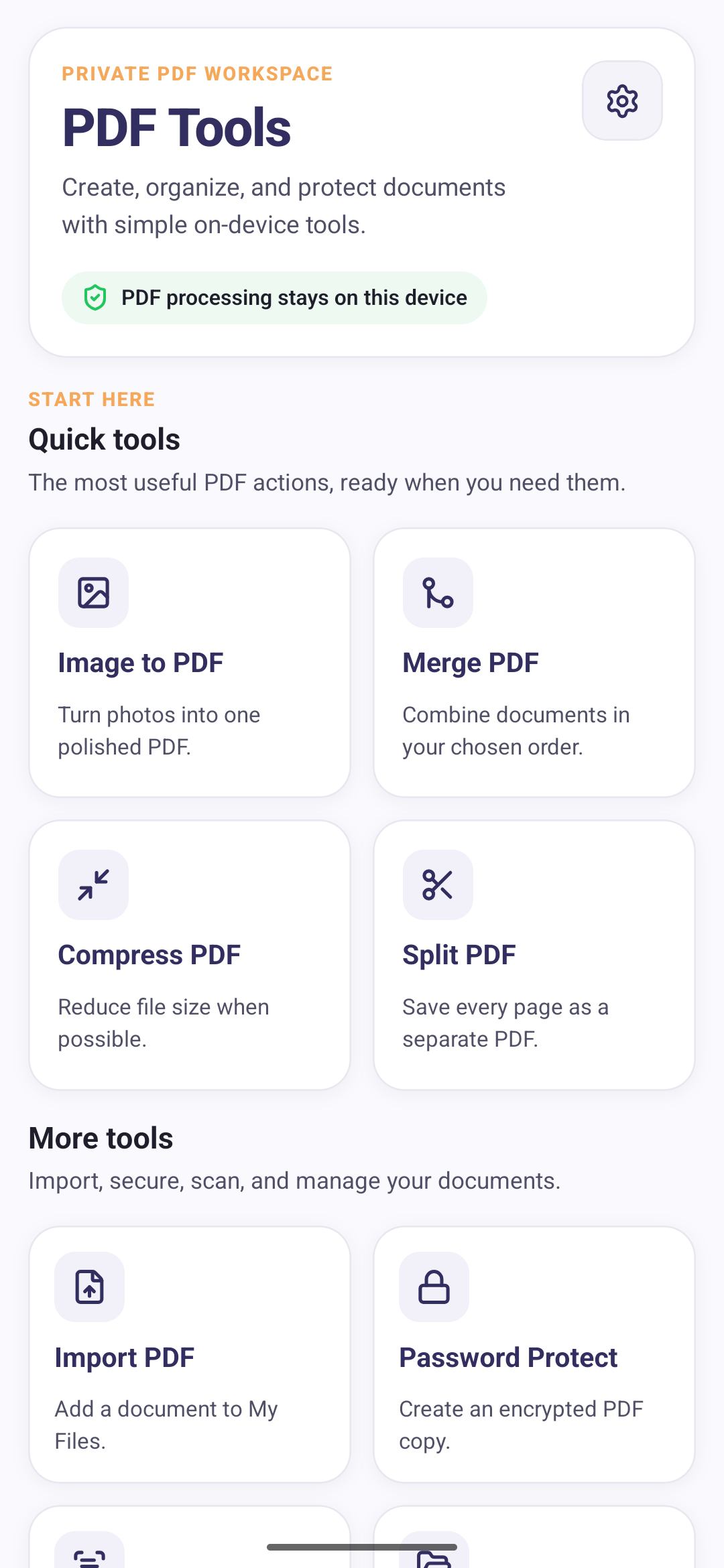
Android 手機上的 PDF Tools 主畫面,快速工具中列有影像轉PDF、合併PDF、壓縮PDF與分割PDF
PDF Tools 主畫面
本機處理檔案始終留在手機裡
多種工具一個專注的 Android 應用程式
本機處理檔案
不需要帳號
簡單的 Android 流程
多種 PDF 工具

常用 PDF 工具,集中在一個 Android 應用程式

拿照片拼出一份文件,把大得寄不出去的那份削下來,或者把上週隨手存下的檔案翻出來。

可用

我的文件

開啟和管理已儲存的 PDF。

可用

預覽 PDF

在應用程式中開啟已儲存的文件,分享或刪除前先看過一遍。

可用

分享 PDF

使用 Android 上可用的應用程式與方式分享文件。

可用

刪除 PDF

把不再需要的 PDF 檔案從收藏中移除。

可用

光學字元辨識

在您的设备上提取可编辑文本。

了解更多
可用

淺色與深色主題

可選擇淺色、深色,或跟隨裝置既有設定的「系統」。

可用

應用程式內支援

傳送問題、建議、錯誤回報或意見,可選擇附上螢幕截圖,並保留要求編號以便查詢。

可用

儲存空間管理

清除最近檔案清單而不影響 PDF 本身,或刪除應用程式管理的所有 PDF 及其紀錄。

可用

20 種語言

介面會跟隨裝置語言,支援 20 種語言,包括由右至左書寫的語言。

實際使用時的畫面

以下畫面都取自應用程式的目前版本。

Image to PDF screen with numbered steps for choosing images, naming the PDF, and picking Low, Medium or High image quality
Image to PDF screen
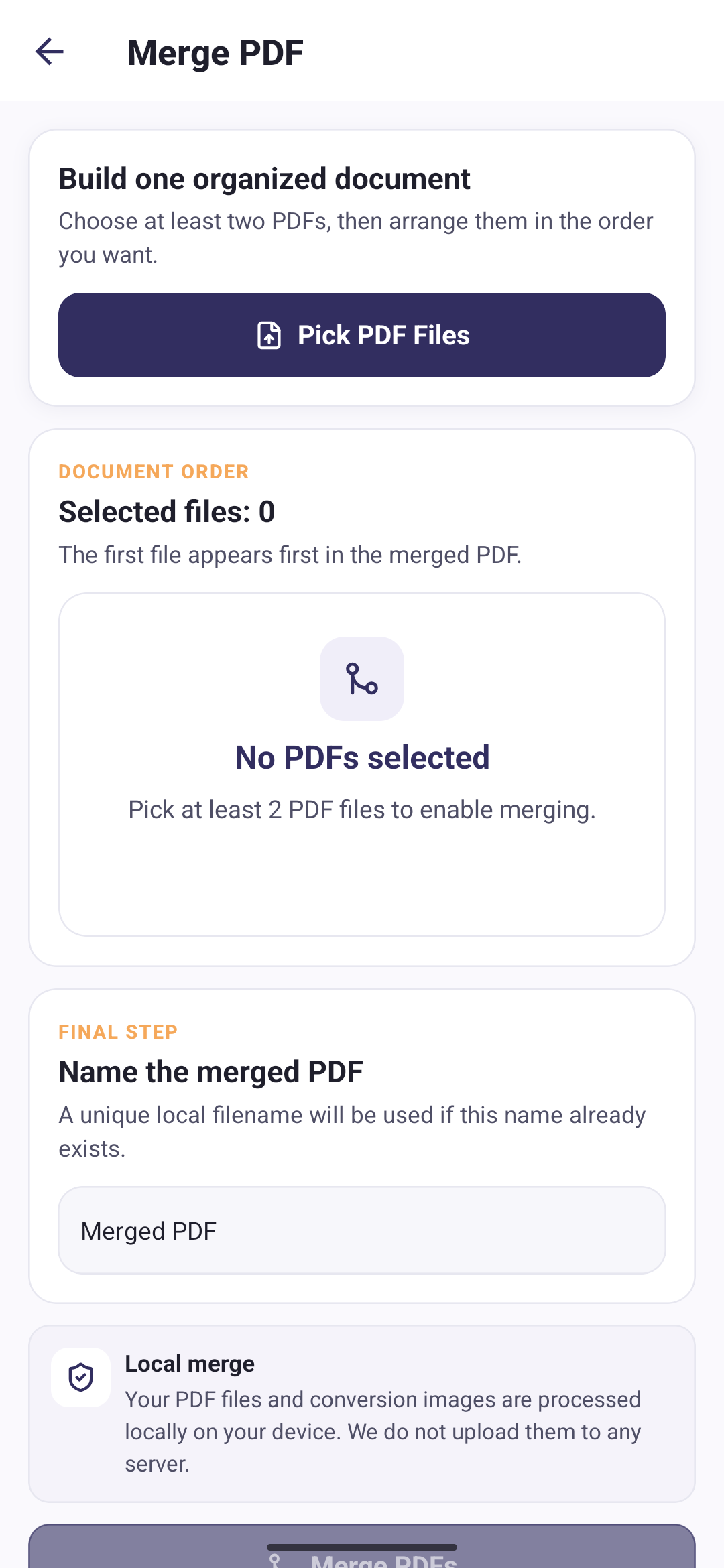
Merge PDF screen with a Pick PDF Files button, a document order panel explaining that the first file appears first, and a name field for the merged document
Merge PDF screen
Compress PDF screen offering Standard and Strong compression levels, with Standard selected
Compress PDF screen
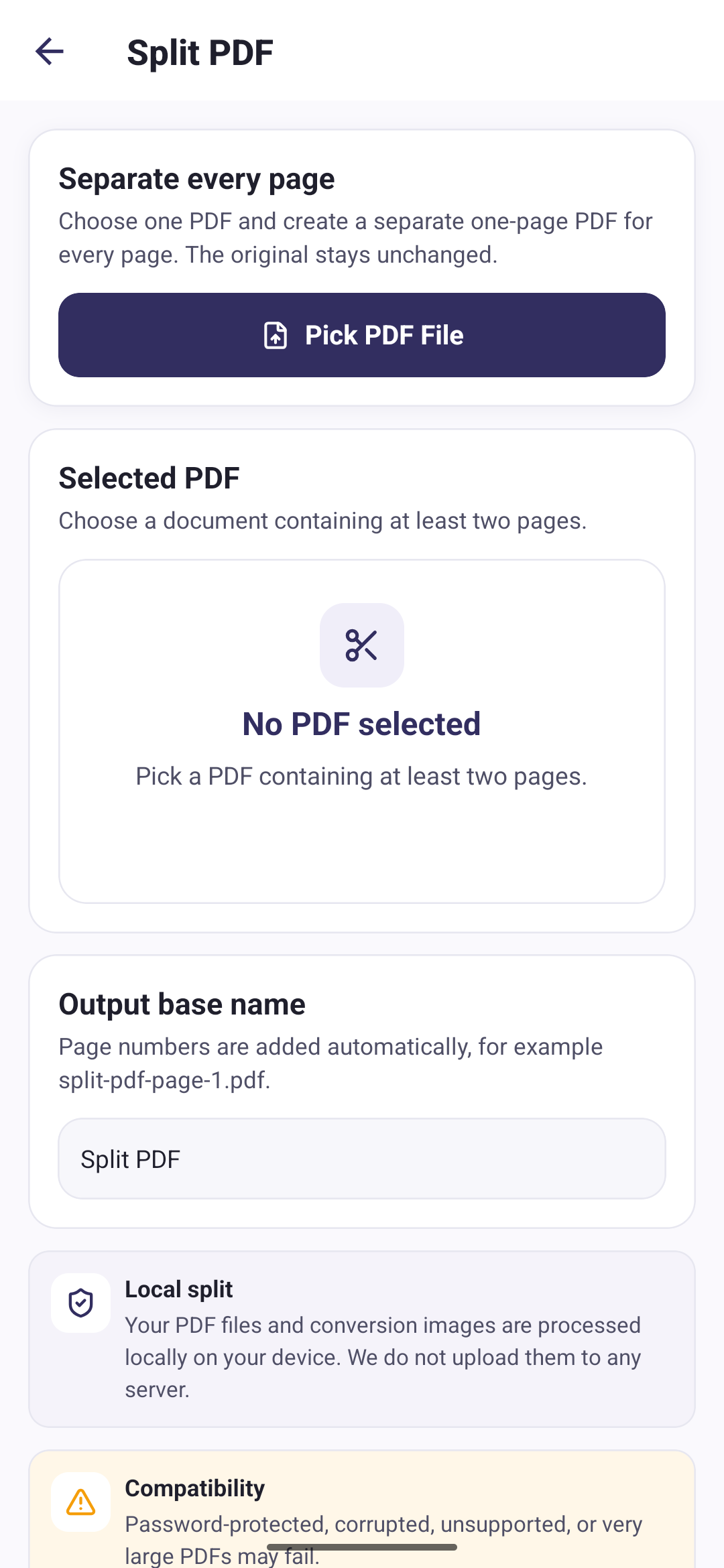
Split PDF screen explaining that every page becomes a separate one-page PDF, with an output base name field below
Split PDF screen
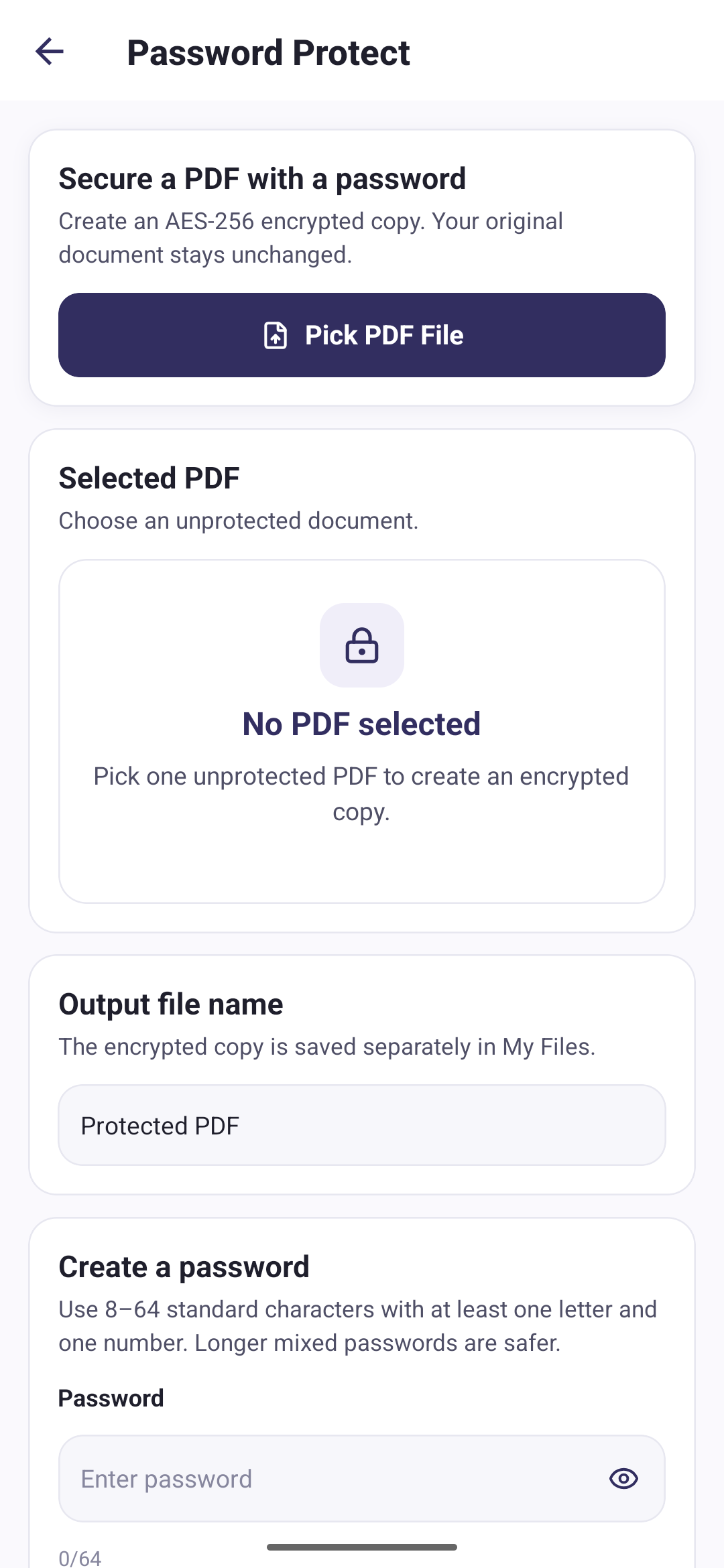
Password Protect screen describing an AES-256 encrypted copy, with an output name field defaulting to Protected PDF and a password field below
Password Protect screen
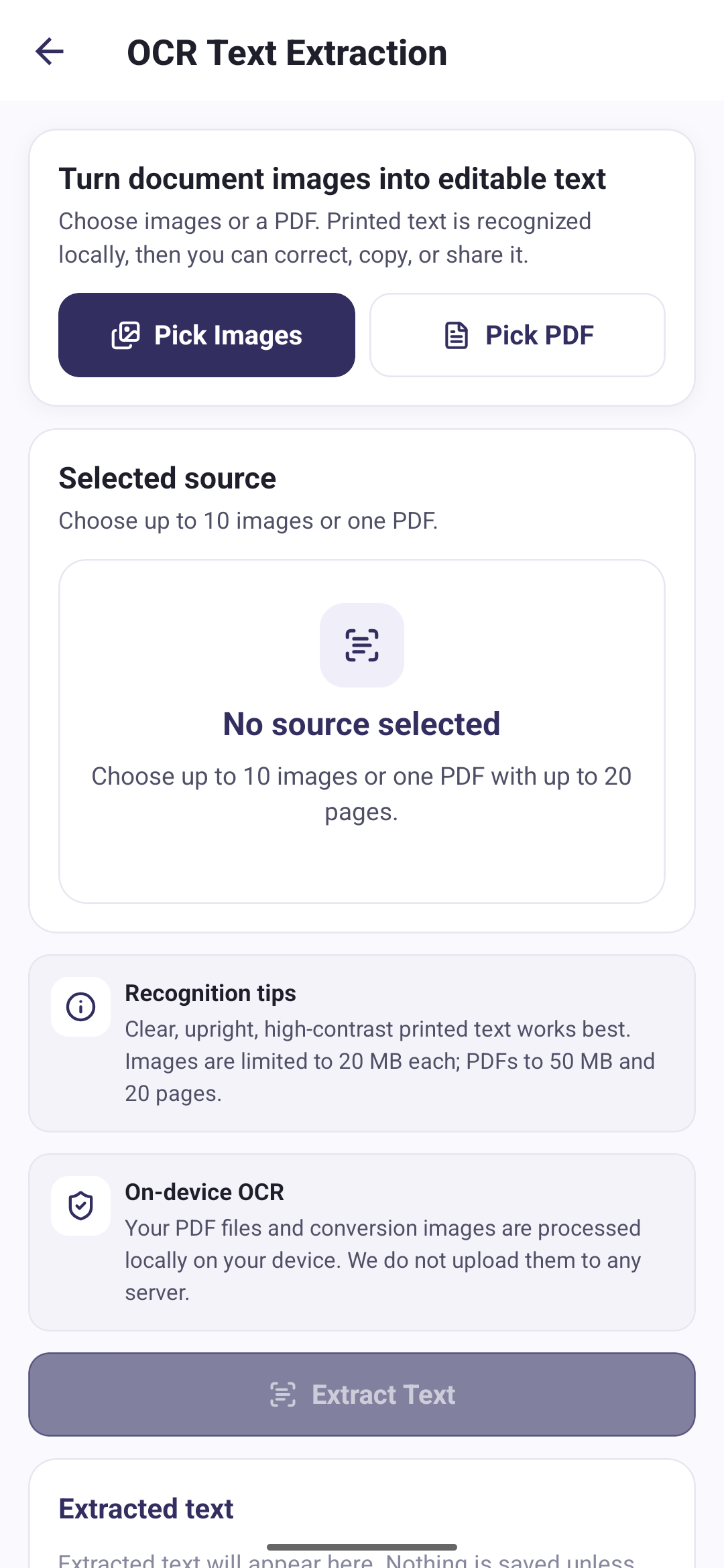
OCR Text Extraction screen with Pick Images and Pick PDF buttons, recognition tips, and a note that text is recognised on the device
OCR screen
PDF Details screen listing a document size and creation time above Preview PDF, Share PDF and Delete PDF actions
PDF details screen
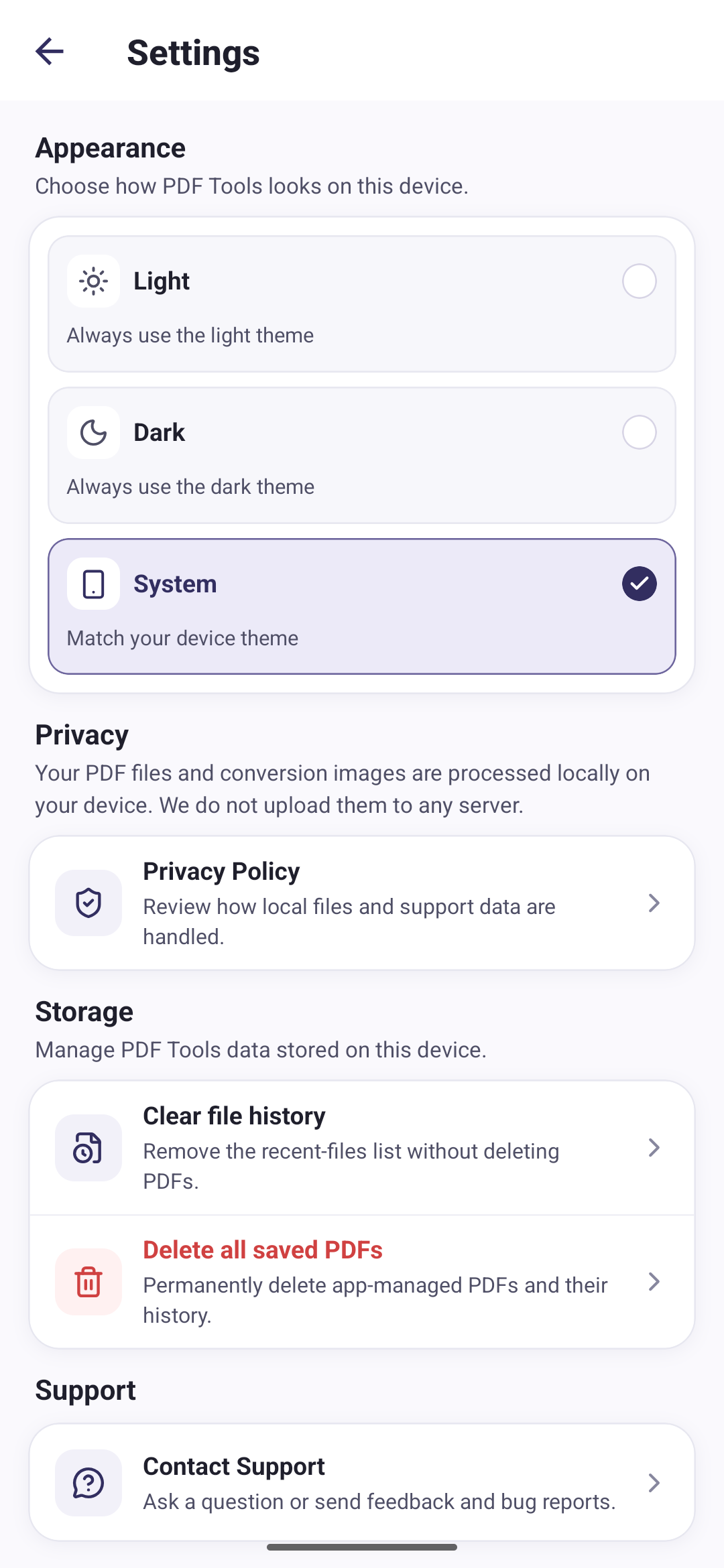
Settings screen with Light, Dark and System appearance options, a privacy policy link, and storage controls for clearing file history or deleting saved PDFs
Settings screen

目前狀況: PDF Tools 目前免費提供,沒有廣告也沒有訂閱。日後可能會加入進階功能。

二十種語言,沒有要找的設定

PDF Tools 直接沿用您 Android 手機已經設定的語言。若是它尚未涵蓋的語言,您看到的就是英文。阿拉伯文從右往左閱讀,版面也隨之調整。

  • EnglishEnglish
  • EspañolSpanish
  • Português (Brasil)Portuguese (Brazil)
  • FrançaisFrench
  • DeutschGerman
  • العربيةArabic
  • Bahasa IndonesiaIndonesian
  • TürkçeTurkish
  • РусскийRussian
  • 日本語Japanese
  • 한국어Korean
  • ItalianoItalian
  • Tiếng ViệtVietnamese
  • ไทยThai
  • বাংলাBengali
  • PolskiPolish
  • Bahasa MelayuMalay
  • FilipinoFilipino
  • 简体中文Chinese (Simplified)
  • 繁體中文Chinese (Traditional)

這些都是應用程式自己的用語。您的文件不會因此被更動,PDF Tools 也不會替您翻譯 PDF。

換成別的語言是什麼樣子

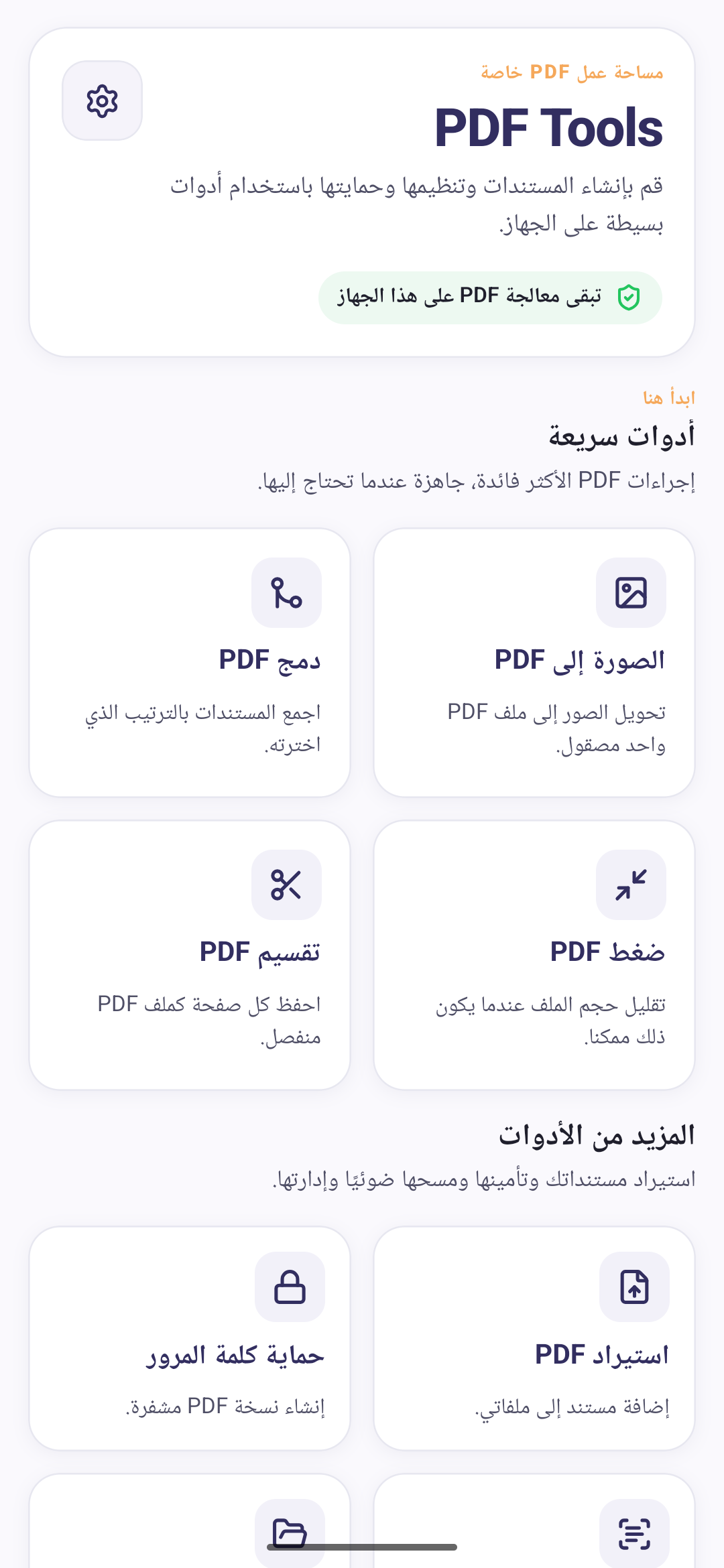
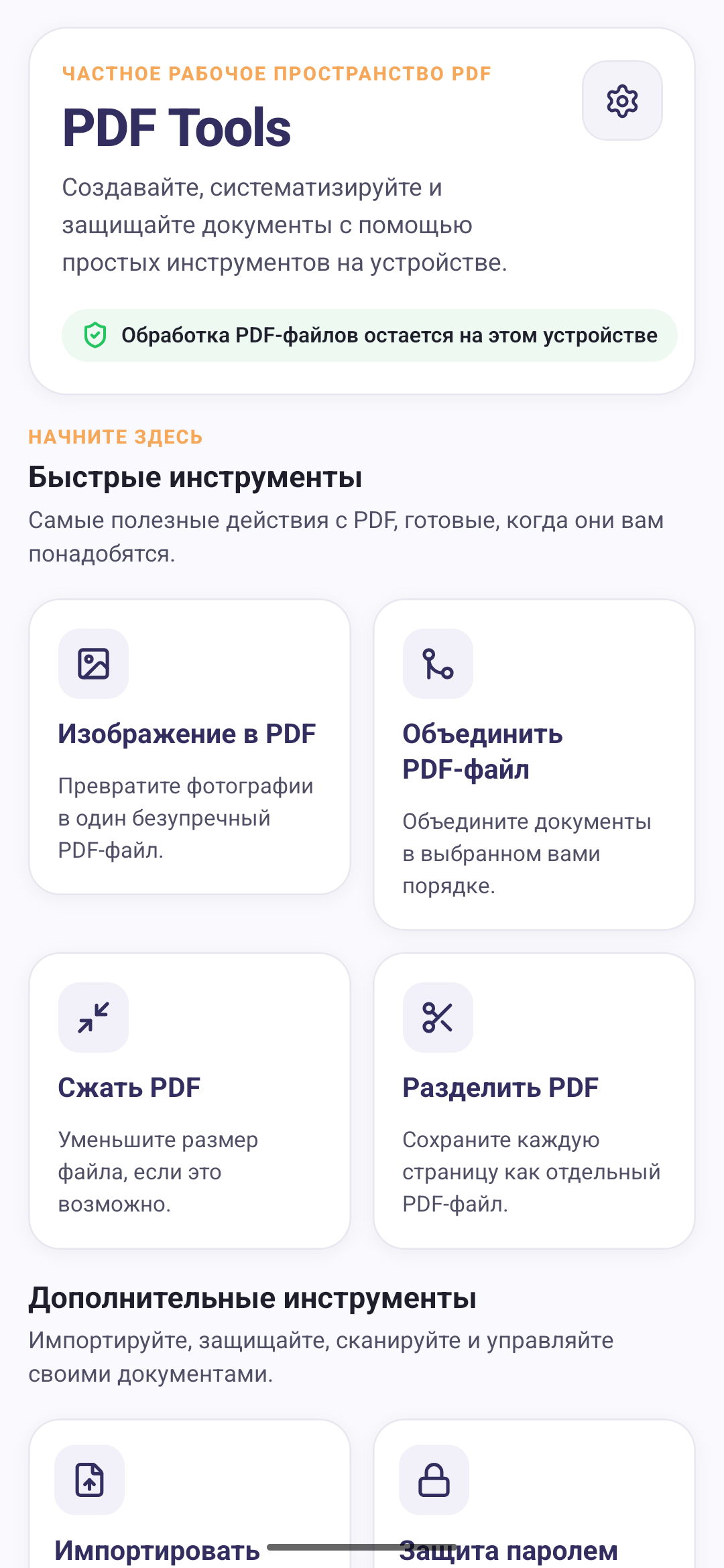
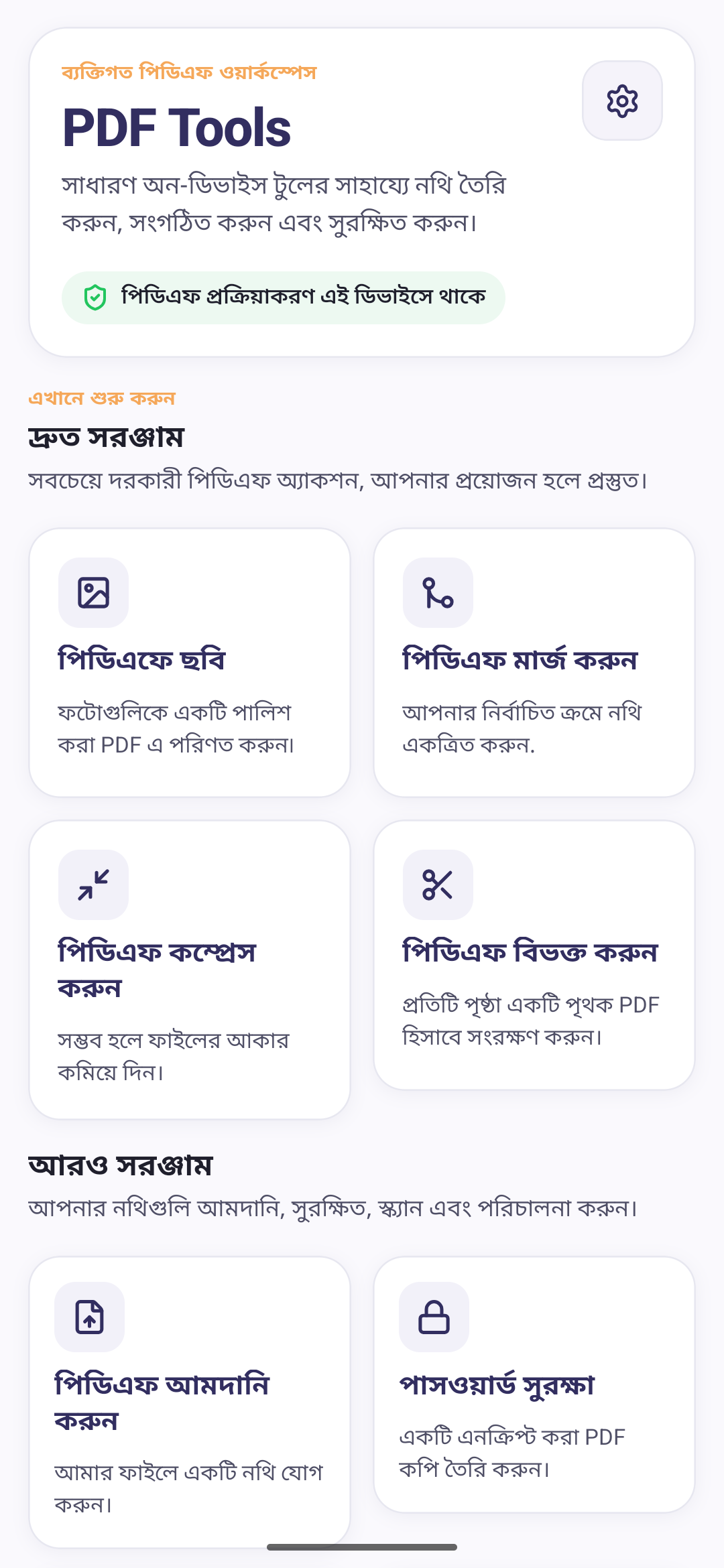
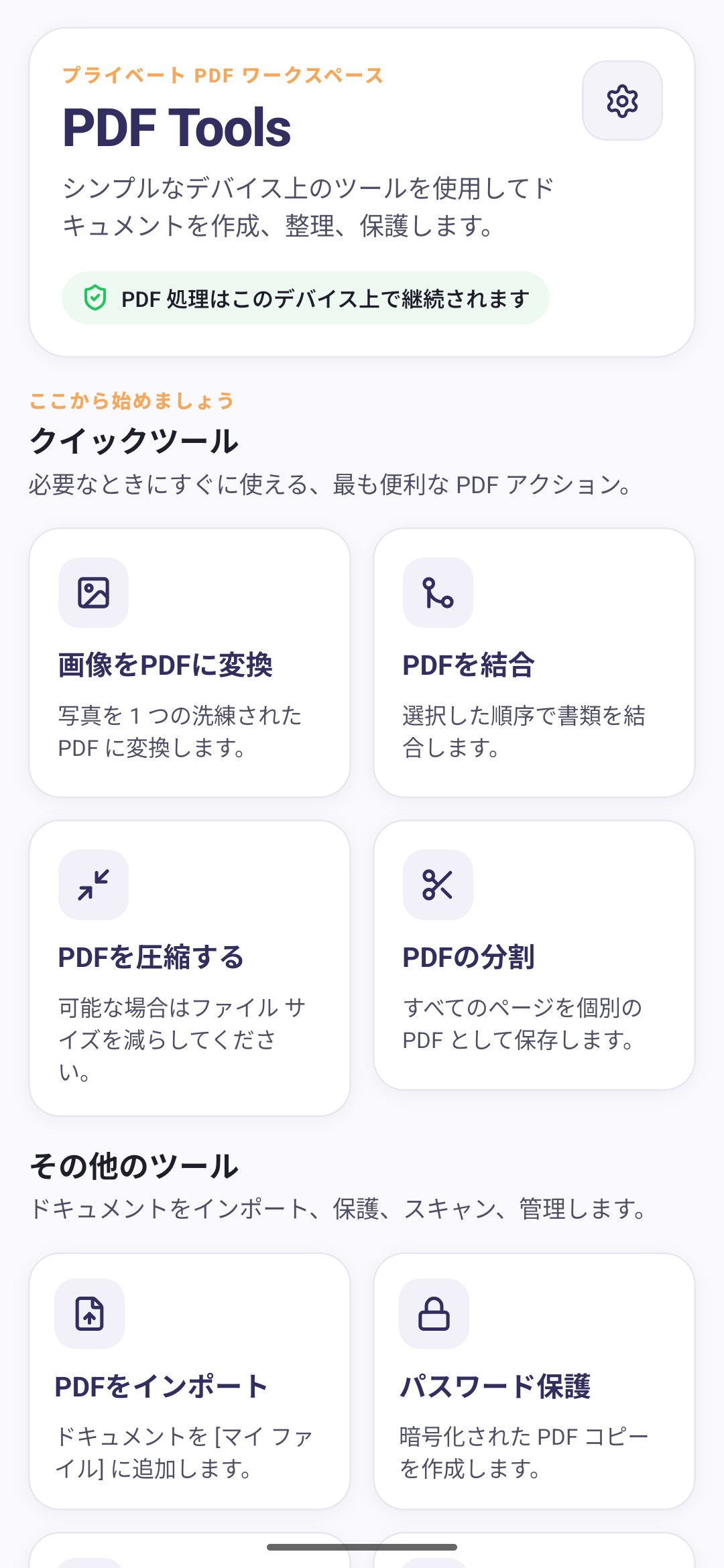
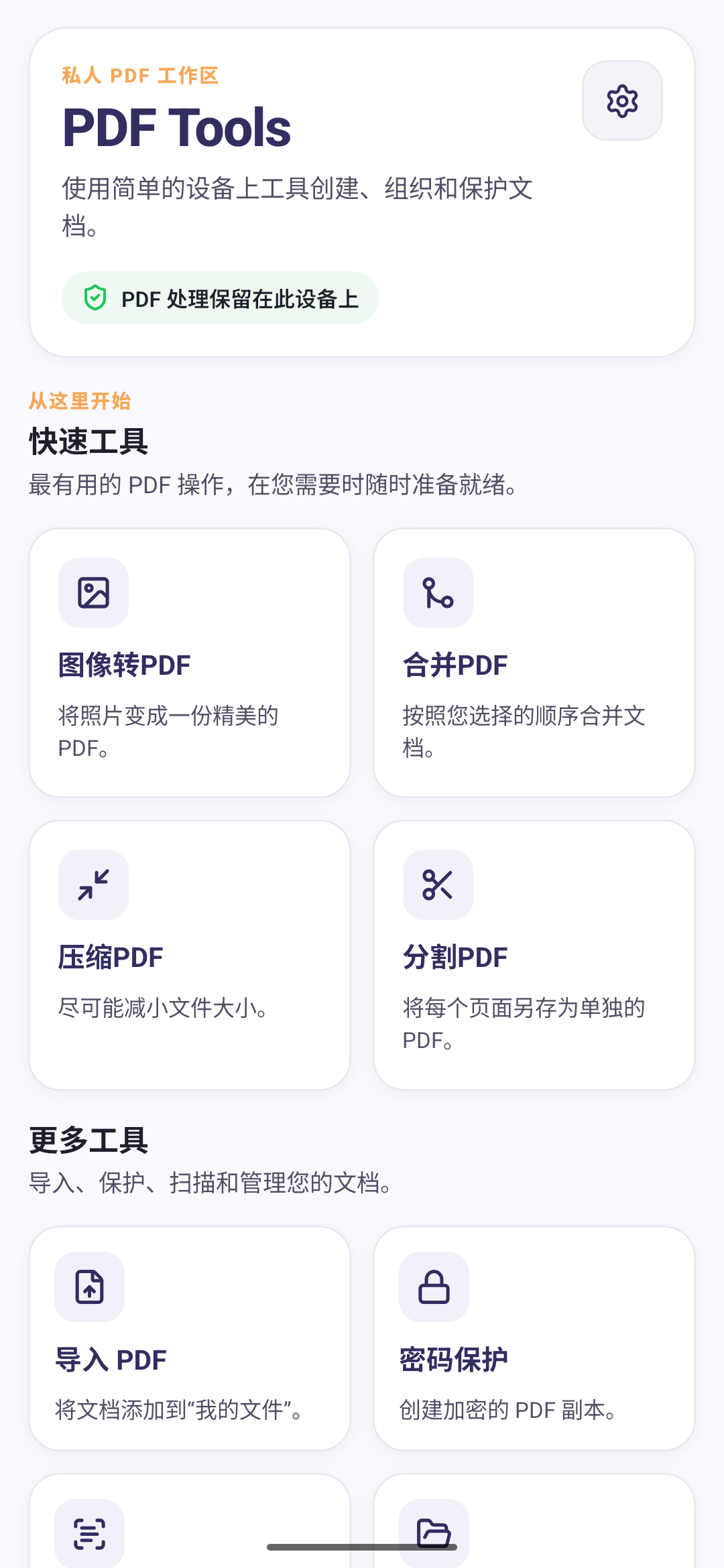
這裡每一張都是同一個主畫面,只是手機設定成了那個語言。請留意阿拉伯文:版面整個翻轉,於是從右往左閱讀的是整塊畫面,而不只是文字。
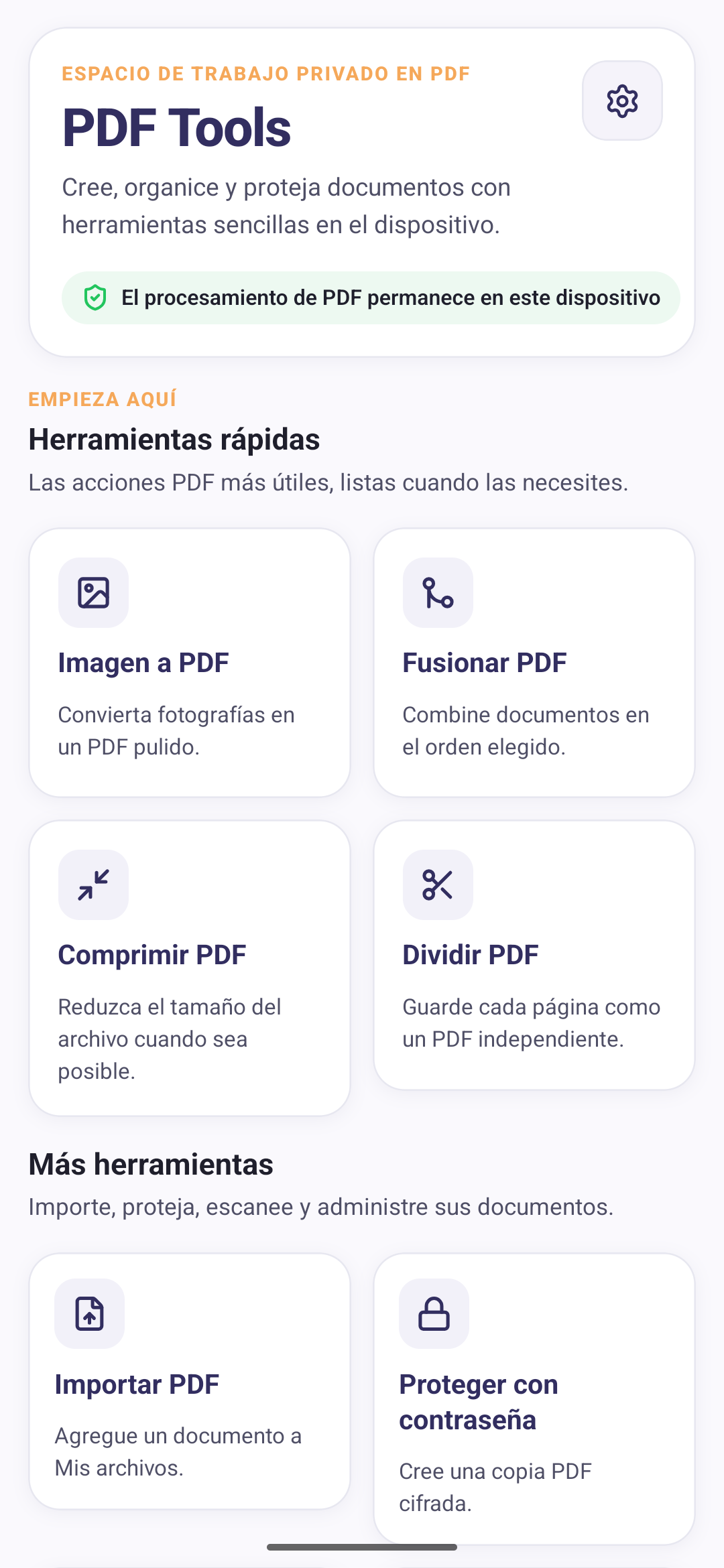
Spanish版 PDF Tools 主畫面
EspañolSpanish · 拉丁字母
Arabic版 PDF Tools 主畫面,以從右往左的版面顯示
العربيةArabic · 阿拉伯字母,從右往左
Russian版 PDF Tools 主畫面
РусскийRussian · 西里爾字母
Bengali版 PDF Tools 主畫面
বাংলাBengali · 孟加拉文
Japanese版 PDF Tools 主畫面
日本語Japanese · 日文
Chinese (Simplified)版 PDF Tools 主畫面
简体中文Chinese (Simplified) · 簡體中文

檔案留在您的裝置上

PDF Tools 在您的手機上本機處理檔案。我們不會將您的檔案上傳到任何伺服器。

開始在 Android 上管理 PDF

把常用的 PDF 建立與管理工具放在手機裡。

下載應用程式Google Play