
文字辨識能做什麼
印刷文字,變成你能編輯的文字
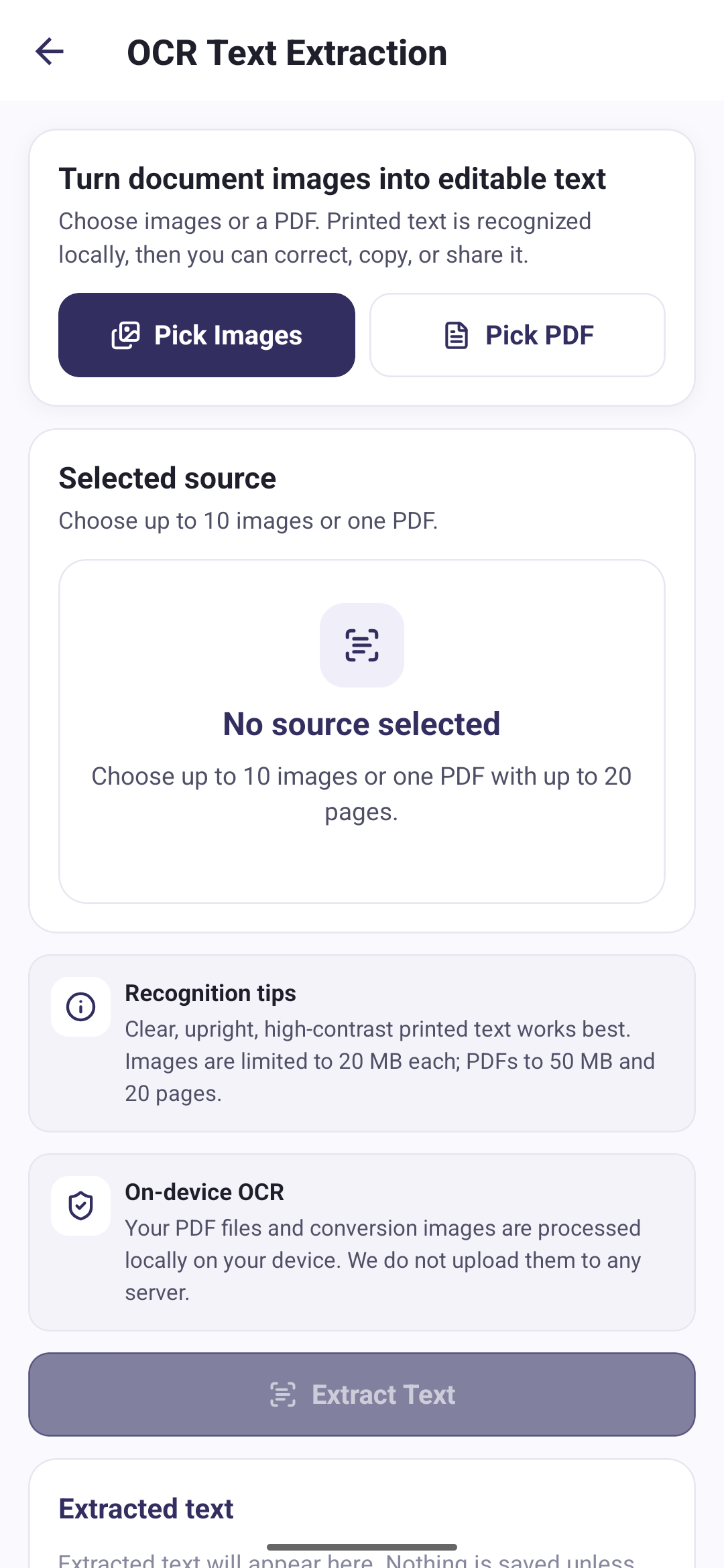
OCR 會從你選的影像或掃描頁面中讀取印刷文字,並把結果放到畫面上,你可以在使用前先改一改。
- 選擇影像或一個 PDF
- 在裝置上辨識印刷文字
- 使用之前先修改結果
- 複製或分享這些文字
怎麼用
三步從掃描檔到文字
選擇來源
最多十張影像,或者一個不超過二十頁的 PDF。
取出文字
文字在你的手機上逐頁辨識。
使用文字
把辨識錯的地方改好,然後複製或分享。
限制
能接受什麼
這些限制是應用程式本身設定的,開始之前知道一下比較省事:
- 一次最多 10 張影像,或者一個 PDF
- PDF 最多 20 頁
- 每張影像最大 20 MB
- PDF 最大 50 MB
- PDF 不能設有密碼
結果
除非你主動操作,否則什麼都不會儲存
辨識出的文字會出現在一個可編輯的欄位裡。它不會加入「我的檔案」,清空後也不會留下:只有當你把它複製到剪貼簿或者分享出去時,它才離開這個畫面。分享時會寫出一個暫存文字檔,交給 Android 的分享功能,然後再刪掉。
常見問題
關於文字辨識的問題
關於 PDF Tools 這項功能的直接回答。
OCR 需要連網嗎?
不需要。辨識模型就裝在應用程式裡,所以文字辨識在你的裝置上執行,離線也能使用。你的影像、PDF 和辨識出的文字都不會被上傳。負責辨識的 Google ML Kit 元件會向 Google 傳送關於其本身的基本診斷資訊,但絕不會傳送你的內容,隱私權政策中對此有說明。
它會產生可搜尋的 PDF 嗎?
不會。輸出是純文字,你可以編輯、複製或分享。應用程式不會把辨識出的文字寫回 PDF 裡。
它能讀哪些語言?
應用程式內建了拉丁字母的辨識模型,所以它讀取以拉丁字母印刷的文字。沒有語言選擇,也不會翻譯辨識到的內容。
它能認手寫字嗎?
它是為印刷文字做的。清晰、端正、明暗對比分明的印刷文字效果最好。
辨識出的文字會儲存在什麼地方嗎?
除非你主動處理,否則不會。文字會留在結果畫面上,直到你複製或分享,它不會加入「我的檔案」。