
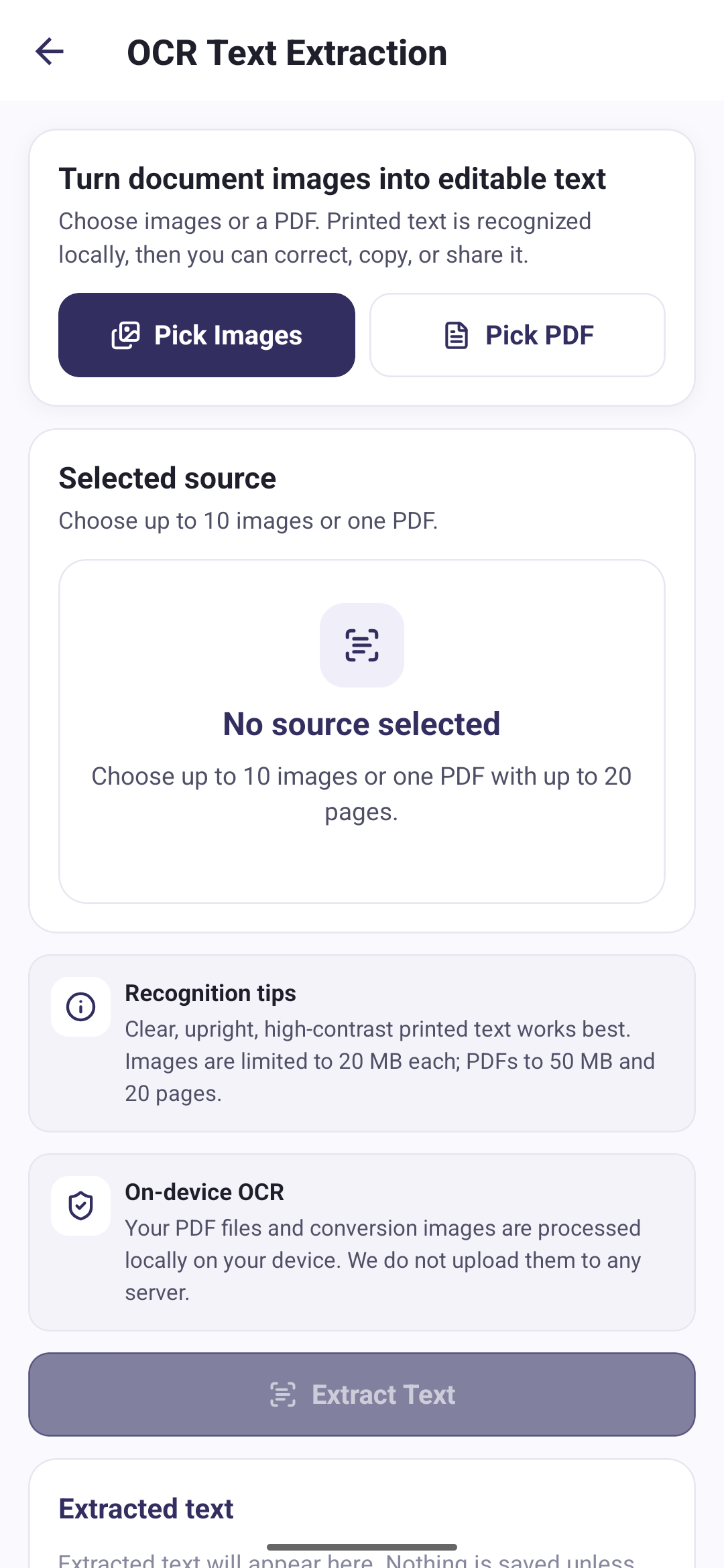
Nakalimbag na teksto, nagiging tekstong puwedeng i-edit
Binabasa ng OCR ang nakalimbag na teksto mula sa mga larawan o nai-scan na pahinang pinili mo at inilalagay ang resulta sa screen, kung saan maitatama mo ito bago gamitin.
- Pumili ng mga larawan o isang PDF
- Kilalanin ang nakalimbag na teksto sa device
- I-edit ang resulta bago gamitin
- Kopyahin o ibahagi ang teksto
Tatlong hakbang mula scan hanggang teksto
Pumili ng pagkukunan
Kumuha ng hanggang sampung larawan, o isang PDF na hanggang dalawampung pahina.
Kunin ang teksto
Kinikilala ang teksto sa telepono mo, pahina-pahina.
Gamitin ang teksto
Itama ang namali sa pagkilala, tapos kopyahin o ibahagi.
Ano ang tinatanggap
Ang app mismo ang nagtatakda ng mga hangganang ito, kaya makabubuting alamin bago magsimula:
- Hanggang 10 larawan sa isang pagkakataon, o isang PDF
- Hanggang 20 pahina sa isang PDF
- Hanggang 20 MB bawat larawan
- Hanggang 50 MB para sa isang PDF
- Hindi dapat protektado ng password ang PDF
Walang sine-save maliban kung hihilingin mo
Lumilitaw ang nakilalang teksto sa kahong puwedeng i-edit. Hindi ito naidaragdag sa Mga File Ko at hindi nananatili pagkatapos mong linisin: umaalis lang ito sa screen kapag kinopya mo sa clipboard o ibinahagi. Sa pagbabahagi, sumusulat ng pansamantalang text file, ibinibigay ito sa share sheet ng Android, tapos binubura muli.
Sa telepono mo tumatakbo ang pagkilala
Ang iyong mga PDF file at mga larawan ng conversion ay lokal na pinoproseso sa iyong device. Hindi namin ina-upload ang mga ito sa anumang server.
Gawing PDF ang mga larawan
Mag-import at mag-ayos ng mga umiiral na PDF
Mga tanong tungkol sa pagkilala ng teksto
Tuwirang mga sagot tungkol sa feature na ito ng PDF Tools.
Kailangan ba ng OCR ng koneksyon sa internet?
Hindi. Nasa loob ng app ang modelo ng pagkilala, kaya sa device mo tumatakbo ang pagkilala ng teksto at gumagana ito kahit offline. Hindi kailanman ina-upload ang mga larawan mo, ang mga PDF mo, at ang nakilalang teksto. Ang bahaging Google ML Kit na nagsasagawa ng pagkilala ay nagpapadala sa Google ng pangunahing diagnostics tungkol sa sarili nito, hindi kailanman ang iyong nilalaman, gaya ng ipinapaliwanag sa Patakaran sa Privacy.
Gumagawa ba ito ng PDF na puwedeng hanapan ng salita?
Hindi. Tekstong payak ang lumalabas, na puwede mong i-edit, kopyahin o ibahagi. Hindi isinusulat muli ng app ang nakilalang teksto sa loob ng PDF.
Anong mga wika ang kaya nitong basahin?
May kasamang modelo ng pagkilala para sa titik Latin ang app, kaya nababasa nito ang nakalimbag na tekstong Latin. Walang pagpili ng wika, at hindi nito isinasalin ang nakikilala.
Kaya ba nitong basahin ang sulat-kamay?
Ginawa ito para sa nakalimbag na teksto. Ang malinaw, tuwid at matingkad na nakalimbag na teksto ang nagbibigay ng pinakamainam na resulta.
Nase-save ba kahit saan ang nakilalang teksto?
Hindi, maliban kung may gagawin ka rito. Nananatili ang teksto sa screen ng resulta hanggang kopyahin o ibahagi mo, at hindi ito naidaragdag sa Mga File Ko.