匯入與管理 PDF

在 Android 上把現有的 PDF 檔案整理妥當

把文件匯入 PDF Tools,方便查看詳細資料、分享檔案,並移除不再需要的文件。

下載應用程式Google Play

把現有文件帶進 PDF Tools

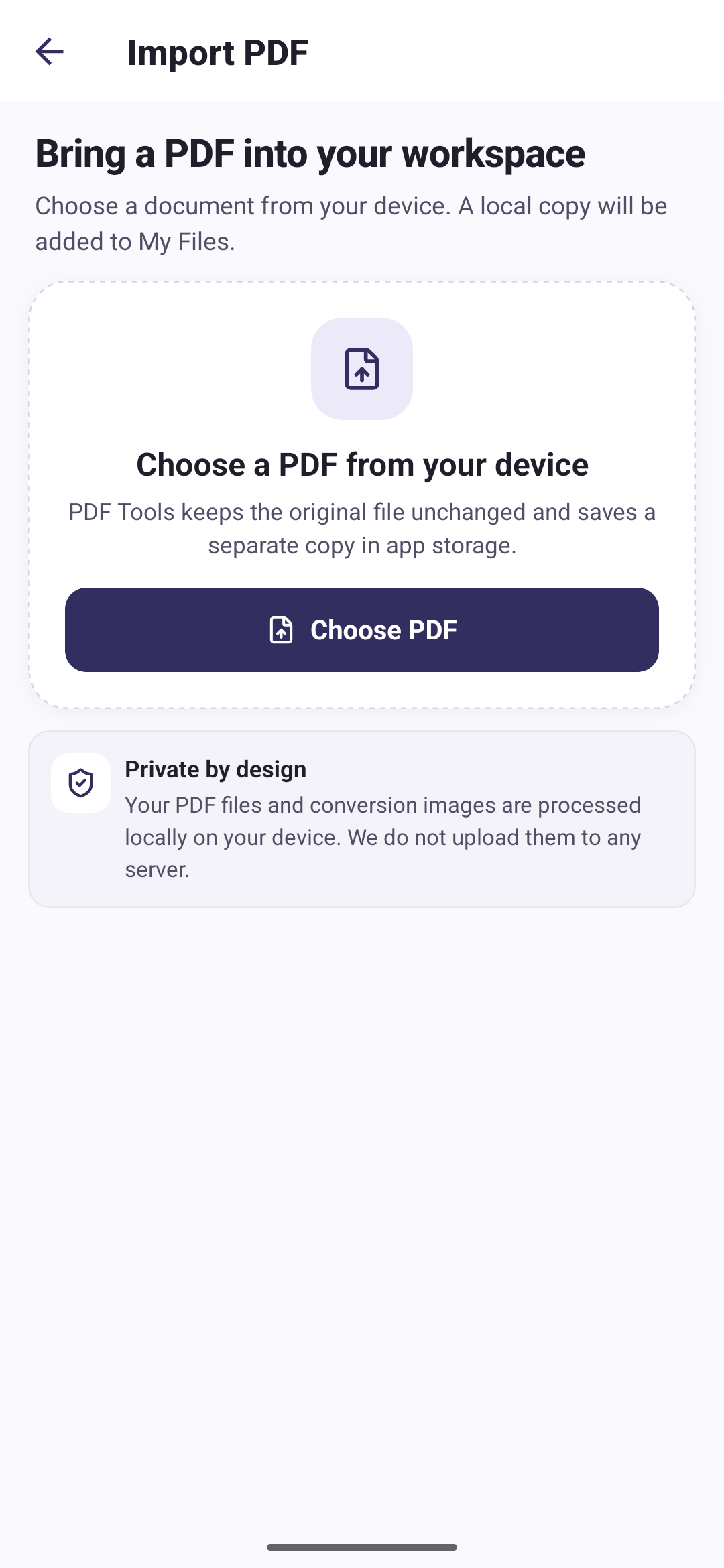
匯入 PDF 會把一份現有文件加入 PDF Tools 的檔案庫,讓你在 Android 手機上有一個清楚的位置開啟並管理它。
  • 匯入一份現有的 PDF
  • 在「我的檔案」中查看詳細資料
  • 透過 Android 分享文件
  • 刪除不再需要的檔案
PDF Tools 的匯入 PDF 畫面,有選擇 PDF 的按鈕,並註明原始檔案維持不變,同時會把一份副本加入我的文件
匯入 PDF 畫面

讓 PDF 保持整齊的四種方式

01

匯入 PDF

挑選一份現有的 PDF 檔案,加入 PDF Tools 以便更快找到。

02

我的檔案

把匯入的與新建的 PDF 文件集中在同一個檔案庫裡。

03

分享 PDF

使用 Android 上可用的應用程式與方式分享文件。

04

刪除 PDF

當某個檔案不再需要時,把它從檔案庫中移除。

PDF Tools 的我的文件畫面,列出一份已儲存的文件及其大小、已匯入標記,以及同一列上的分享與刪除按鈕
我的文件畫面
PDF Tools 中同一份匯入文件的 PDF 詳細資料畫面,檔案大小與建立時間與預覽、分享、刪除動作並列
PDF 詳細資料與動作

關於匯入與管理 PDF 的問題

關於 PDF Tools 這項功能的直接回答。

匯入 PDF 之後會怎樣?

匯入的文件會出現在「我的檔案」中,你可以查看詳細資料、分享,或在不再需要時刪除。

可以分享匯入的 PDF 嗎?

可以。你能用 Android 手機上可用的分享方式分享匯入的文件。

可以刪除匯入的 PDF 嗎?

可以。當不再需要時,PDF Tools 允許你從文件庫中刪除檔案。

在 Android 上整理並管理 PDF

把常用的 PDF 建立與管理工具放在手機裡。

下載應用程式Google Play

