导入与管理 PDF

在安卓上把已有的 PDF 文件整理妥当

把文档导入 PDF Tools,便于查看详情、分享文件,并移除不再需要的文档。

下载应用Google Play

把已有文档带入 PDF Tools

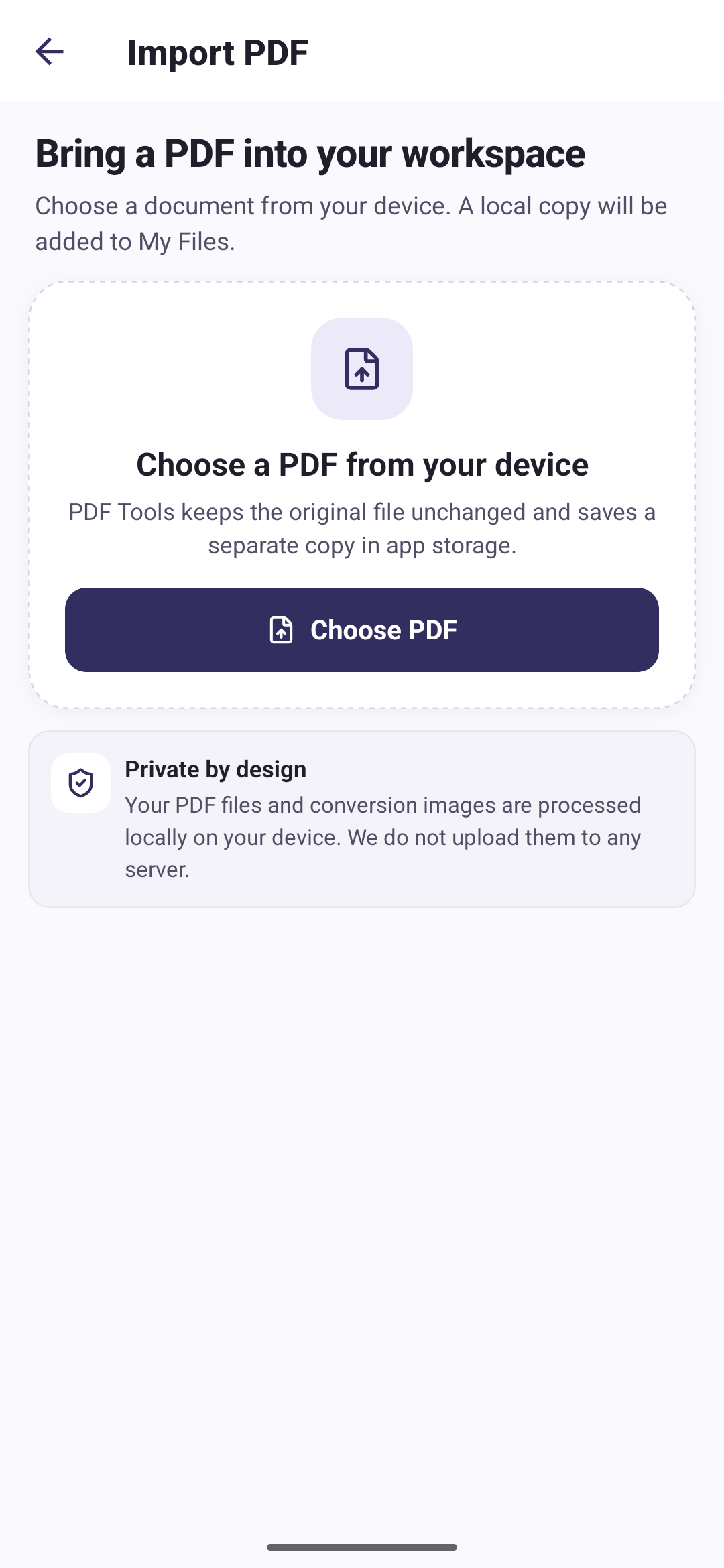
导入 PDF 会把一份已有文档加入 PDF Tools 的文件库,让您在安卓手机上有一个清楚的位置打开和管理它。
  • 导入一份已有的 PDF
  • 在“我的文件”中查看详情
  • 通过安卓分享文档
  • 删除不再需要的文件
PDF Tools 的导入 PDF 界面,有选择 PDF 的按钮,并注明原文件保持不变,同时会把一份副本加入我的文件
导入 PDF 界面

让 PDF 保持整齐的四种方式

01

导入 PDF

选择一份已有的 PDF 文件,加入 PDF Tools 以便更快找到。

02

我的文件

把导入的和新建的 PDF 文档集中在同一个文件库里。

03

分享 PDF

使用安卓上可用的应用和方式分享文档。

04

删除 PDF

当某个文件不再需要时,把它从文件库中移除。

PDF Tools 的我的文件界面,列出一份已保存的文档及其大小、已导入标记,以及同一行上的分享和删除按钮
我的文件界面
PDF Tools 中同一份导入文档的 PDF 详细信息界面,文件大小和创建时间与预览、分享、删除操作并列
PDF 详细信息与操作

关于导入与管理 PDF 的问题

关于 PDF Tools 这项功能的直接回答。

导入 PDF 之后会怎样?

导入的文档会出现在“我的文件”中,您可以查看详情、分享,或在不再需要时删除。

可以分享导入的 PDF 吗?

可以。您能用安卓手机上可用的分享方式分享导入的文档。

可以删除导入的 PDF 吗?

可以。当不再需要时,PDF Tools 允许您从文档库中删除文件。

在安卓上整理并管理 PDF

把常用的 PDF 创建和管理工具放在手机里。

下载应用Google Play

