
密码保护能做什么
在设备上生成的加密副本
密码保护会加密你选中的 PDF,并把结果另存为单独的文件。以后要打开那个文件,就得用你设定的密码。
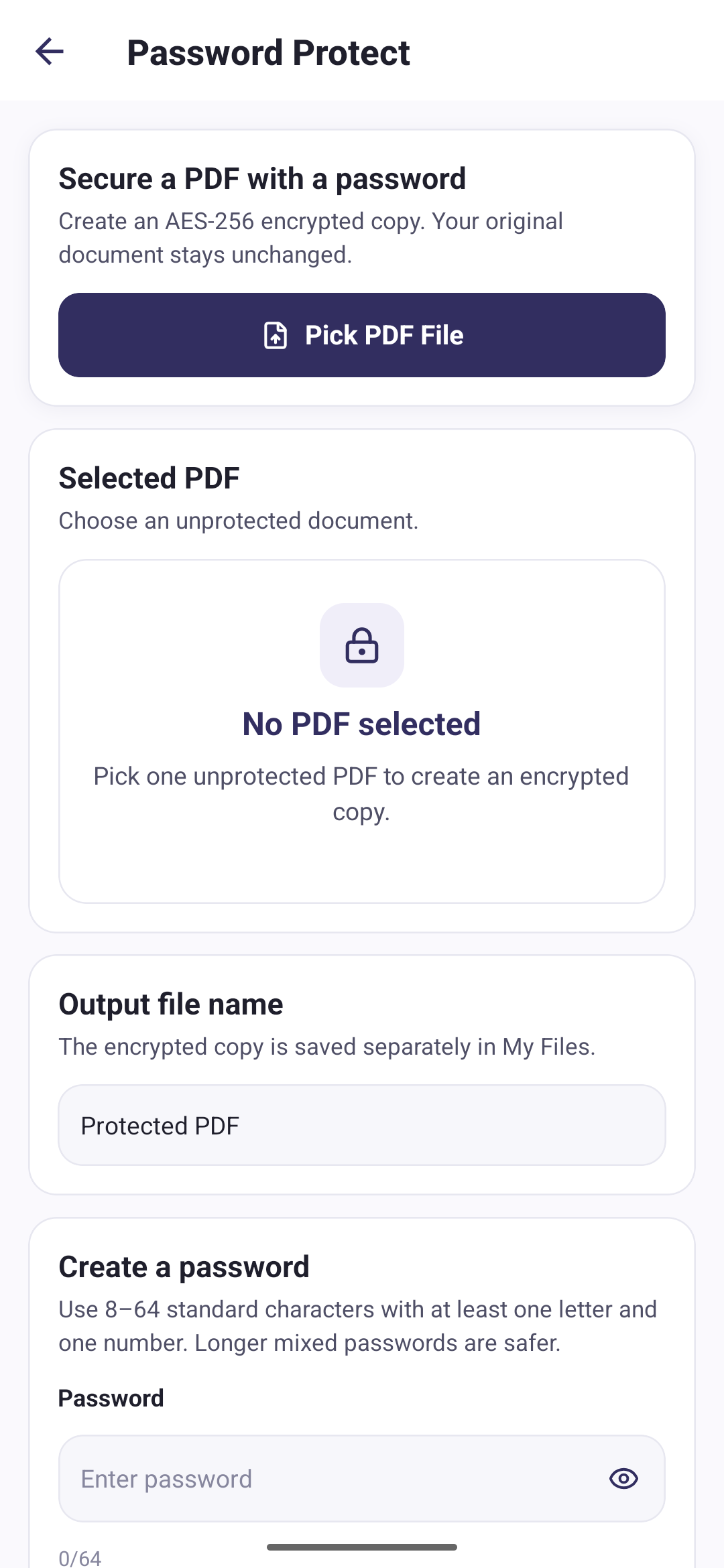
- 选一个没有保护的 PDF
- 设定并确认密码
- 得到一份加密副本
- 原始文件保持不动
怎么用
三步得到加密的 PDF
选一个 PDF
挑一份还没有密码的文档。
设定密码
输入两次,免得打错字把自己挡在门外。
加上保护
加密副本在你的设备上生成,并加入“我的文件”。
加密
遵循 PDF 标准的 AES-256
文档使用 AES-256 加密,遵循 ISO 32000-2 修订版 6 中定义的标准安全处理程序。全部过程都在你的手机上完成:文件在本机被读取、加密并写出,不会向任何地方发送。
设定密码
应用的要求
密码要满足几条规则,应用才会采用:
- 长度在 8 到 64 个字符之间
- 至少包含一个字母和一个数字
- 只能用常见的字母、数字、空格和符号
- 开头和结尾不能是空格
- 在确认栏中输入完全一致
常见问题
关于保护 PDF 的问题
关于 PDF Tools 这项功能的直接回答。
PDF Tools 能移除 PDF 的密码吗?
不能。应用只负责加上保护。它不能移除密码,不能更改密码,也打不开已经加密的 PDF。
忘记密码会怎样?
那个文件就再也打不开了。密码从不被保存或传输,因此任何地方都没有副本可供应用或开发者找回。
我的密码会被发送到什么地方吗?
不会。它只在你的设备上用于加密文件,之后就被丢弃。不保存、不上传,也不写进任何日志。
使用的是什么加密?
AES-256,遵循 PDF 规范 ISO 32000-2 修订版 6 中描述的标准安全处理程序。