
비밀번호 보호가 하는 일
기기에서 만들어지는 암호화된 사본
비밀번호 보호는 고른 PDF를 암호화하고 결과를 별도의 파일로 저장합니다. 그 파일을 나중에 열려면 정한 비밀번호가 필요합니다.
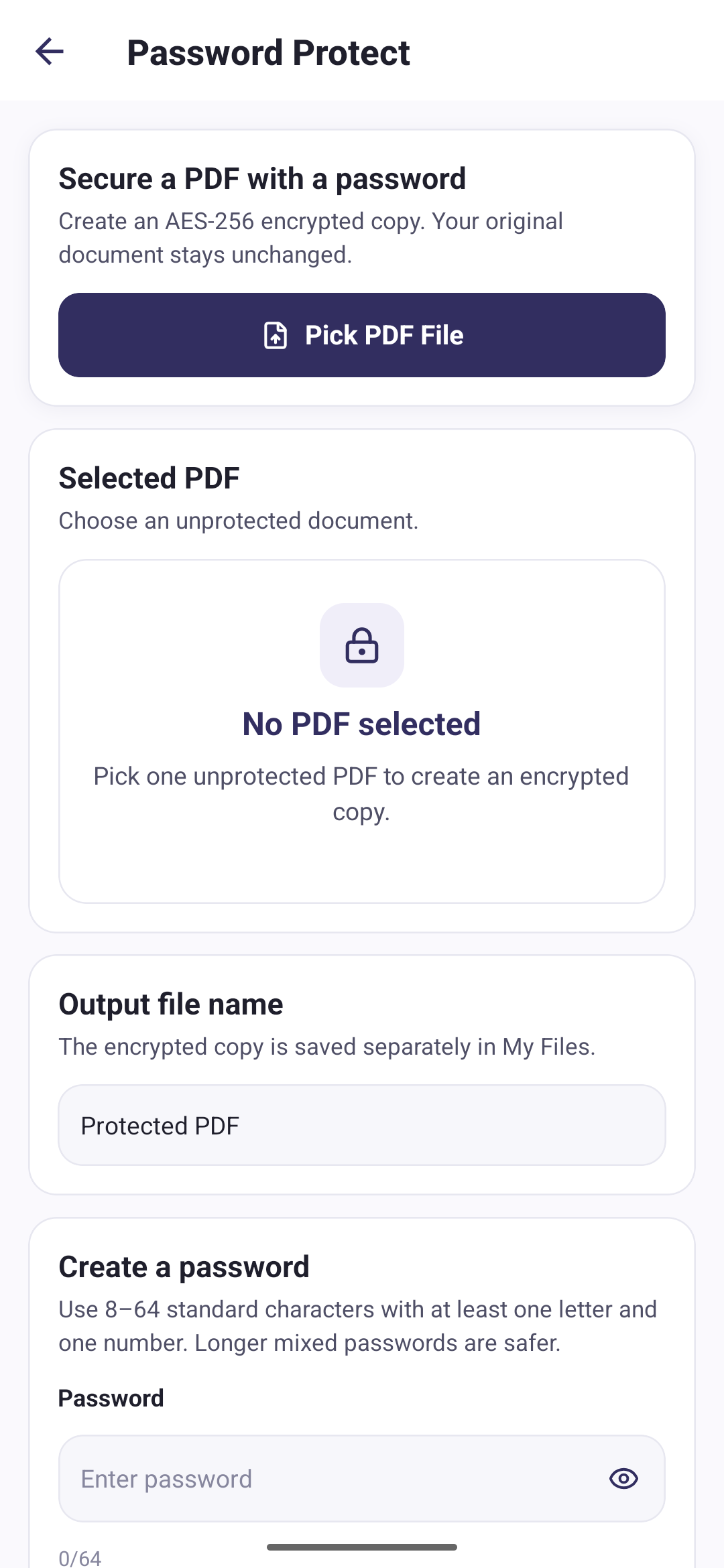
- 보호되지 않은 PDF 고르기
- 비밀번호 정하고 확인하기
- 암호화된 사본 받기
- 원본은 그대로 두기
어떻게 되나요
암호화된 PDF까지 세 단계
PDF 고르기
아직 비밀번호가 없는 문서를 고릅니다.
비밀번호 정하기
오타로 잠기지 않도록 두 번 입력합니다.
보호하기
암호화된 사본이 기기에서 만들어져 내 파일에 더해집니다.
암호화
PDF 표준을 따르는 AES-256
문서는 ISO 32000-2 개정 6판에 규정된 표준 보안 처리 방식에 따라 AES-256으로 암호화됩니다. 모든 과정이 휴대폰에서 이뤄집니다. 파일을 읽고, 암호화하고, 기기 안에 씁니다. 어디로도 아무것도 보내지 않습니다.
비밀번호 정하기
앱이 요구하는 것
앱이 비밀번호를 쓰기 전에 몇 가지 조건을 채워야 합니다.
- 8자 이상 64자 이하
- 글자와 숫자를 각각 하나 이상
- 일반적인 글자, 숫자, 공백, 기호만
- 맨 앞이나 맨 뒤에 공백 없이
- 확인란에 똑같이 입력
기기에서 암호화
암호화는 휴대폰에서 이뤄집니다
PDF 파일과 변환 이미지는 장치에서 로컬로 처리됩니다. 우리는 어떤 서버에도 업로드하지 않습니다.
자주 묻는 질문
PDF 보호에 대한 질문
PDF Tools의 이 기능에 대한 간단한 답변입니다.
PDF Tools가 PDF의 비밀번호를 없앨 수 있나요?
없앨 수 없습니다. 앱은 보호를 더하기만 합니다. 비밀번호를 없애거나 바꾸거나, 이미 암호화된 PDF를 열지 못합니다.
비밀번호를 잊으면 어떻게 되나요?
그 파일은 다시 열 수 없습니다. 비밀번호는 저장되지도 전송되지도 않으므로, 앱이나 만든 사람이 되살릴 사본이 어디에도 없습니다.
제 비밀번호가 어딘가로 보내지나요?
아닙니다. 기기에서 파일을 암호화하는 데 쓰인 뒤 버려집니다. 저장되지도, 전송되지도, 어떤 기록에 쓰이지도 않습니다.
어떤 암호화를 쓰나요?
AES-256입니다. PDF 규격 ISO 32000-2 개정 6판에 설명된 표준 보안 처리 방식을 따릅니다.