
Jede Seite wird ein eigenes Dokument
PDF teilen trennt das gewählte Dokument in eine Datei je Seite. Ein zehnseitiges PDF ergibt zehn einseitige PDFs.
- Ein PDF vom Smartphone wählen
- Dem Seitensatz einen Namen geben
- Eine Datei je Seite erhalten
- Das Original unberührt lassen
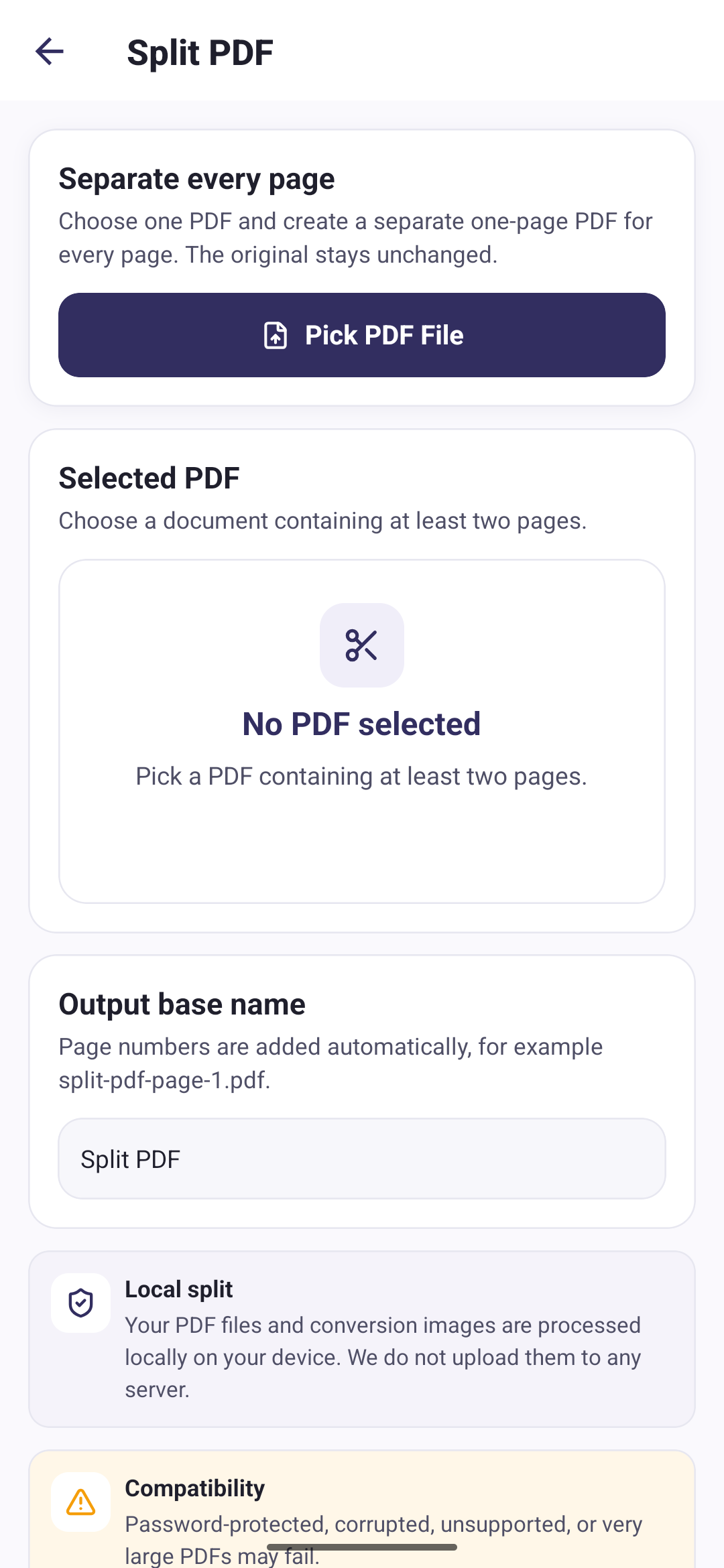
In drei Schritten zu getrennten Seiten
PDF wählen
Nehmen Sie ein Dokument mit mindestens zwei Seiten.
Ausgabe benennen
Die Seitenzahlen kommen automatisch dazu, etwa split-pdf-page-1.pdf.
Teilen
Jede Seite wird als eigenes PDF geschrieben und zu Meine Dateien hinzugefügt.
Eine Datei je Seite, der Reihe nach nummeriert
Sie erhalten so viele Dateien, wie das Dokument Seiten hat. Jede behält den gewählten Grundnamen mit angehängter Seitenzahl, damit der Satz in Meine Dateien in der richtigen Reihenfolge bleibt.
Das Teilen geschieht auf Ihrem Smartphone
Ihre PDF-Dateien und Konvertierungsbilder werden lokal auf Ihrem Gerät verarbeitet. Wir laden sie nicht auf einen Server hoch.
PDFs wieder zu einer Datei zusammenführen
Vorhandene PDFs importieren und verwalten
Fragen zum Teilen von PDFs
Direkte Antworten zu dieser Funktion von PDF Tools.
Kann ich auswählen, welche Seiten herausgelöst werden?
Nein. PDF teilen trennt jede Seite des Dokuments. Es gibt keinen Seitenbereich und keine eigene Auswahl, eine zehnseitige Datei ergibt also immer zehn einseitige Dateien.
Löscht das Teilen das ursprüngliche PDF?
Nein. Das gewählte Dokument bleibt unverändert, und die neuen einseitigen Dateien werden daneben in Meine Dateien gespeichert.
Warum verlangt die App mindestens zwei Seiten?
Ein einseitiges PDF ist bereits eine Seite je Datei, es gibt also nichts zu teilen. Die App bittet um ein Dokument mit zwei oder mehr Seiten.
Was passiert, wenn eine Seite nicht gespeichert werden kann?
Die App entfernt die bereits geschriebenen Seiten, damit Sie nicht mit einem halben Satz dastehen. Das Teilen geht entweder ganz durch oder hinterlässt nichts.