
Chaque page devient son propre document
Diviser PDF sépare le document choisi en un fichier par page. Un PDF de dix pages vous rend dix PDF d’une page.
- Choisir un PDF sur votre téléphone
- Nommer l’ensemble des pages
- Obtenir un fichier par page
- Laisser l’original intact
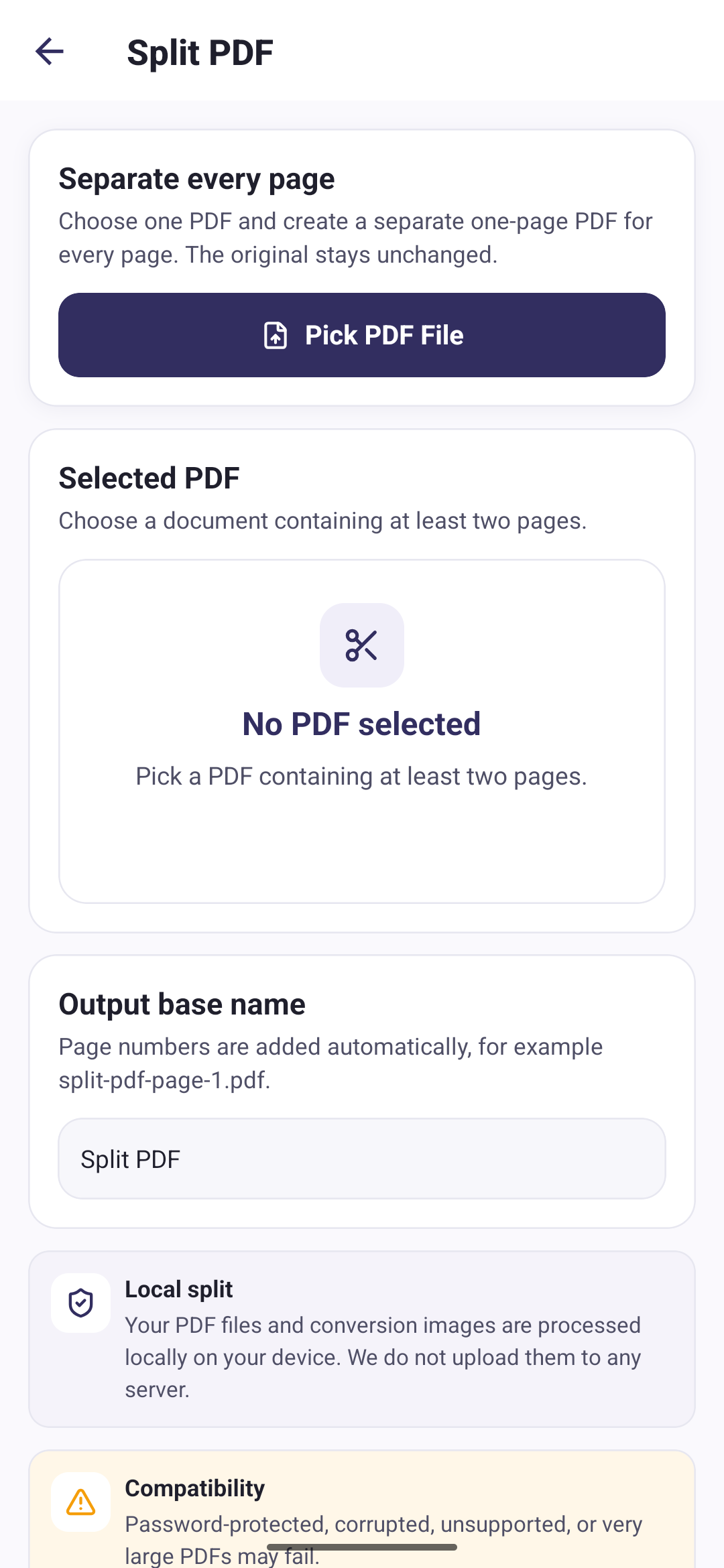
Trois étapes pour séparer les pages
Choisir un PDF
Prenez un document contenant au moins deux pages.
Nommer la sortie
Les numéros de page s’ajoutent tout seuls, par exemple split-pdf-page-1.pdf.
Diviser
Chaque page est écrite comme PDF distinct et ajoutée à Mes fichiers.
Un fichier par page, numérotés dans l’ordre
Le nombre de fichiers obtenus correspond au nombre de pages du document. Chacun garde le nom de base que vous avez choisi, suivi de son numéro de page, si bien que l’ensemble reste dans l’ordre dans Mes fichiers.
La division se fait sur votre téléphone
Vos fichiers PDF et images de conversion sont traités localement sur votre appareil. Nous ne les envoyons sur aucun serveur.
Refusionner les PDF en un seul fichier
Importer et gérer des PDF existants
Questions sur la division des PDF
Des réponses directes sur cette fonction de PDF Tools.
Puis-je choisir les pages à extraire ?
Non. Diviser PDF sépare toutes les pages du document. Il n’y a ni plage de pages ni sélection personnalisée : un fichier de dix pages produit toujours dix fichiers d’une page.
La division supprime-t-elle le PDF d’origine ?
Non. Le document choisi reste inchangé, et les nouveaux fichiers d’une page sont enregistrés à côté dans Mes fichiers.
Pourquoi l’application demande-t-elle au moins deux pages ?
Un PDF d’une page correspond déjà à une page par fichier, il n’y a donc rien à diviser. L’application demande un document de deux pages ou plus.
Que se passe-t-il si une page ne peut pas être enregistrée ?
L’application retire les pages déjà écrites, pour ne pas vous laisser un demi-ensemble. La division aboutit entièrement ou ne laisse rien.