
Cada página vira seu próprio documento
Dividir PDF separa o documento escolhido em um arquivo por página. Um PDF de dez páginas devolve dez PDFs de uma página.
- Escolha um PDF do celular
- Nomeie o conjunto de páginas
- Receba um arquivo por página
- Mantenha o original intacto
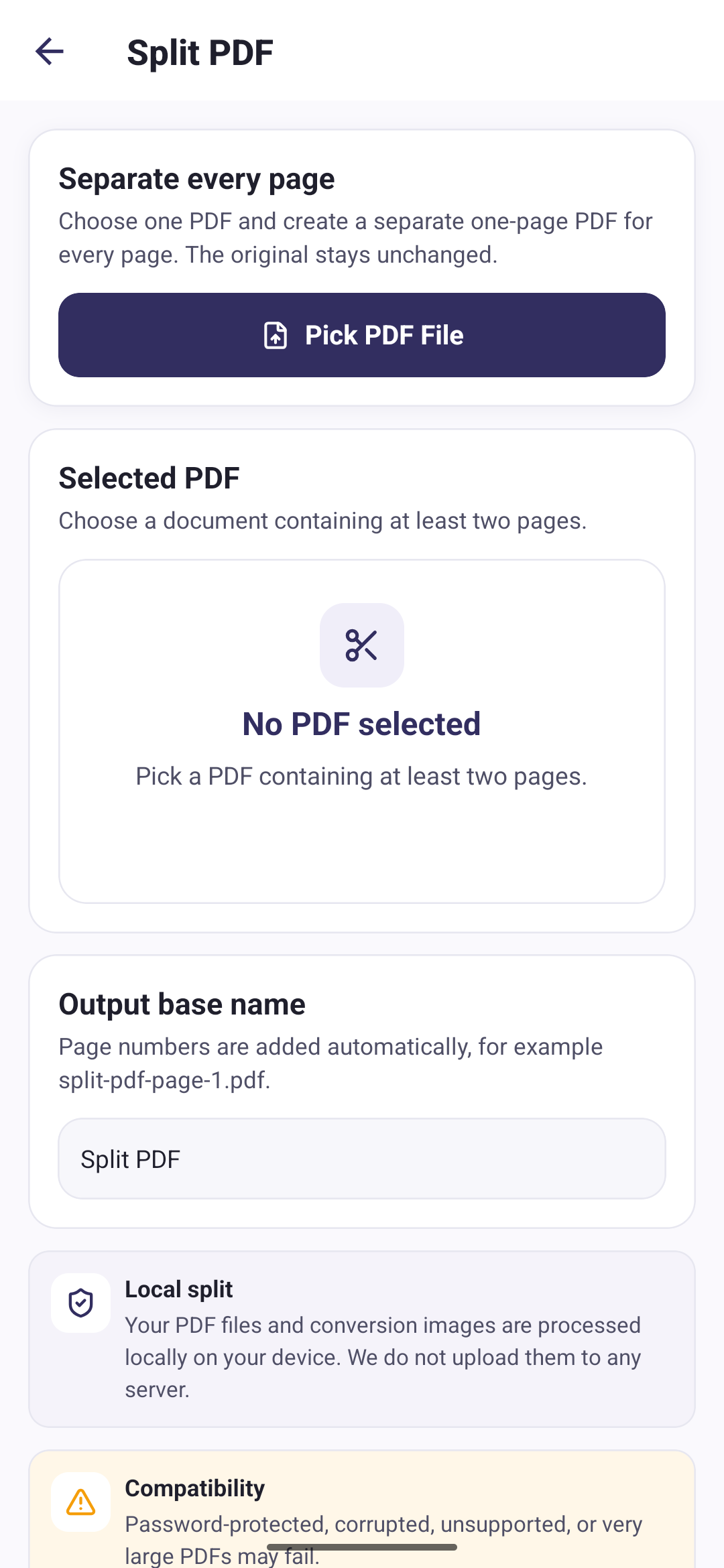
Três passos para separar as páginas
Escolha um PDF
Selecione um documento com pelo menos duas páginas.
Nomeie a saída
Os números de página são acrescentados sozinhos, por exemplo split-pdf-page-1.pdf.
Divida
Cada página é gravada como PDF próprio e adicionada a Meus arquivos.
Um arquivo por página, numerados em ordem
A quantidade de arquivos que volta é a quantidade de páginas do documento. Cada um mantém o nome base que você escolheu com o número da página no fim, então o conjunto fica em ordem em Meus arquivos.
A divisão acontece no seu celular
Seus arquivos PDF e imagens de conversão são processados localmente no seu dispositivo. Não os enviamos para nenhum servidor.
Juntar os PDFs de volta em um arquivo
Importar e organizar PDFs existentes
Perguntas sobre dividir PDF
Respostas diretas sobre este recurso do PDF Tools.
Dá para escolher quais páginas extrair?
Não. Dividir PDF separa todas as páginas do documento. Não há intervalo nem seleção própria, então um arquivo de dez páginas sempre produz dez arquivos de uma página.
Dividir apaga o PDF original?
Não. O documento escolhido continua inalterado, e os novos arquivos de uma página são salvos ao lado dele em Meus arquivos.
Por que o app pede pelo menos duas páginas?
Um PDF de uma página já é uma página por arquivo, então não há o que dividir. O app pede um documento com duas páginas ou mais.
O que acontece se uma página não puder ser salva?
O app remove as páginas que já tinha gravado, para você não ficar com meio conjunto. A divisão ou termina inteira ou não deixa nada para trás.