
Каждая страница становится своим документом
«Разделить PDF» разбивает выбранный документ на файл для каждой страницы. Из десятистраничного PDF получается десять одностраничных.
- Выберите один PDF на телефоне
- Задайте имя набору страниц
- Получите файл на каждую страницу
- Оставьте оригинал нетронутым
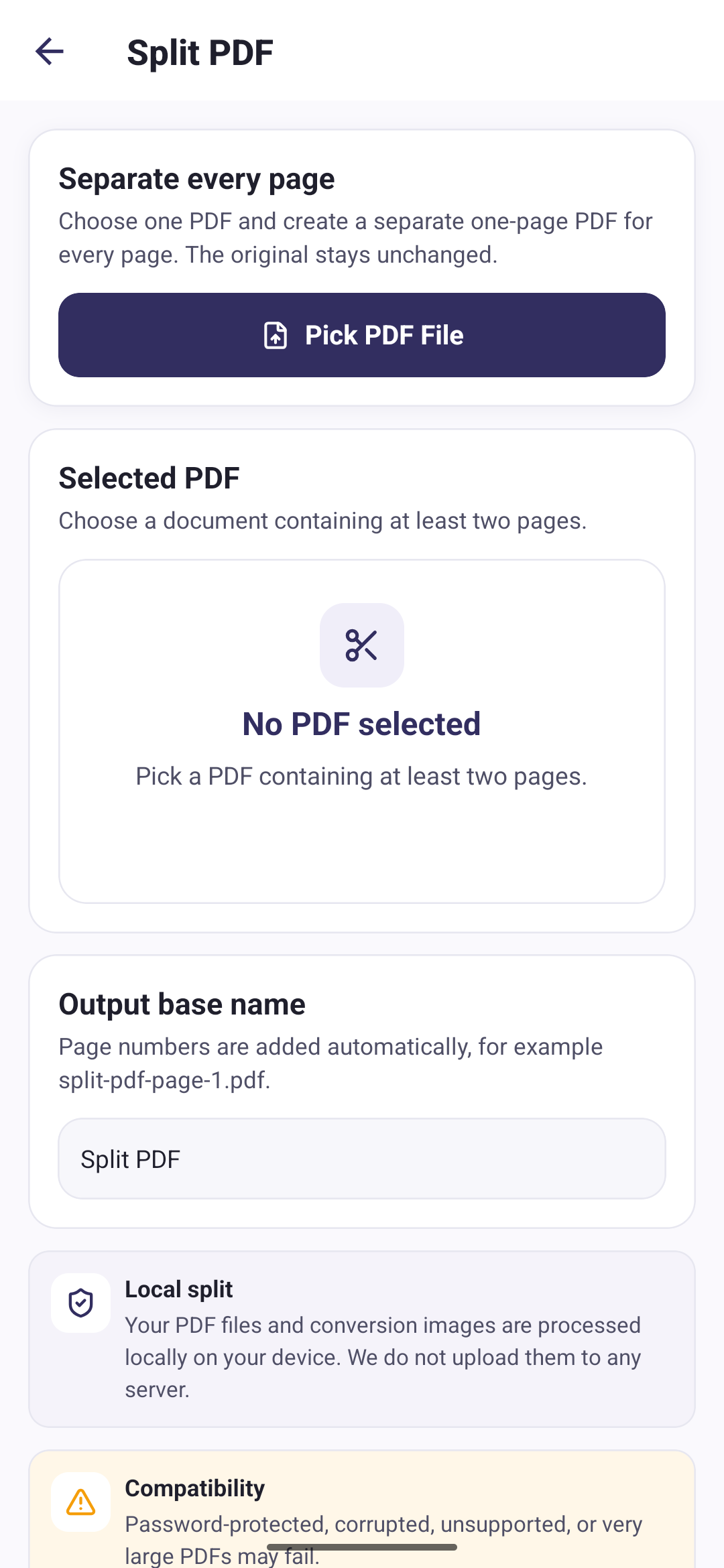
Три шага, чтобы разделить страницы
Выберите PDF
Возьмите документ, в котором не меньше двух страниц.
Задайте имя
Номера страниц добавляются сами, например split-pdf-page-1.pdf.
Разделите
Каждая страница записывается отдельным PDF и попадает в «Мои файлы».
Файл на страницу, пронумерованы по порядку
Сколько страниц в документе, столько файлов вы и получите. Каждый сохраняет выбранное вами базовое имя с номером своей страницы, так что набор остаётся упорядоченным в «Мои файлы».
Разделение происходит на вашем телефоне
Ваши PDF-файлы и конвертированные изображения обрабатываются локально на вашем устройстве. Мы не загружаем их ни на какой сервер.
Снова объединить PDF в один файл
Импортировать и упорядочить существующие PDF
Вопросы о разделении PDF
Краткие ответы об этой возможности PDF Tools.
Можно ли выбрать, какие страницы извлечь?
Нет. «Разделить PDF» разбивает все страницы документа. Диапазона страниц и своего выбора нет, поэтому файл на десять страниц всегда даёт десять одностраничных файлов.
Удаляет ли разделение исходный PDF?
Нет. Выбранный документ остаётся без изменений, а новые одностраничные файлы сохраняются рядом с ним в «Мои файлы».
Почему приложение просит хотя бы две страницы?
Одностраничный PDF — это уже одна страница на файл, разделять нечего. Приложение просит документ на две страницы или больше.
Что будет, если одну страницу не удастся сохранить?
Приложение удаляет уже записанные страницы, чтобы у вас не остался половинчатый набор. Разделение либо проходит целиком, либо не оставляет ничего.