
Cada página se vuelve su propio documento
Dividir PDF separa el documento que elijas en un archivo por página. Un PDF de diez páginas te devuelve diez PDF de una página.
- Elige un PDF de tu teléfono
- Pon nombre al conjunto de páginas
- Obtén un archivo por página
- Conserva el original intacto
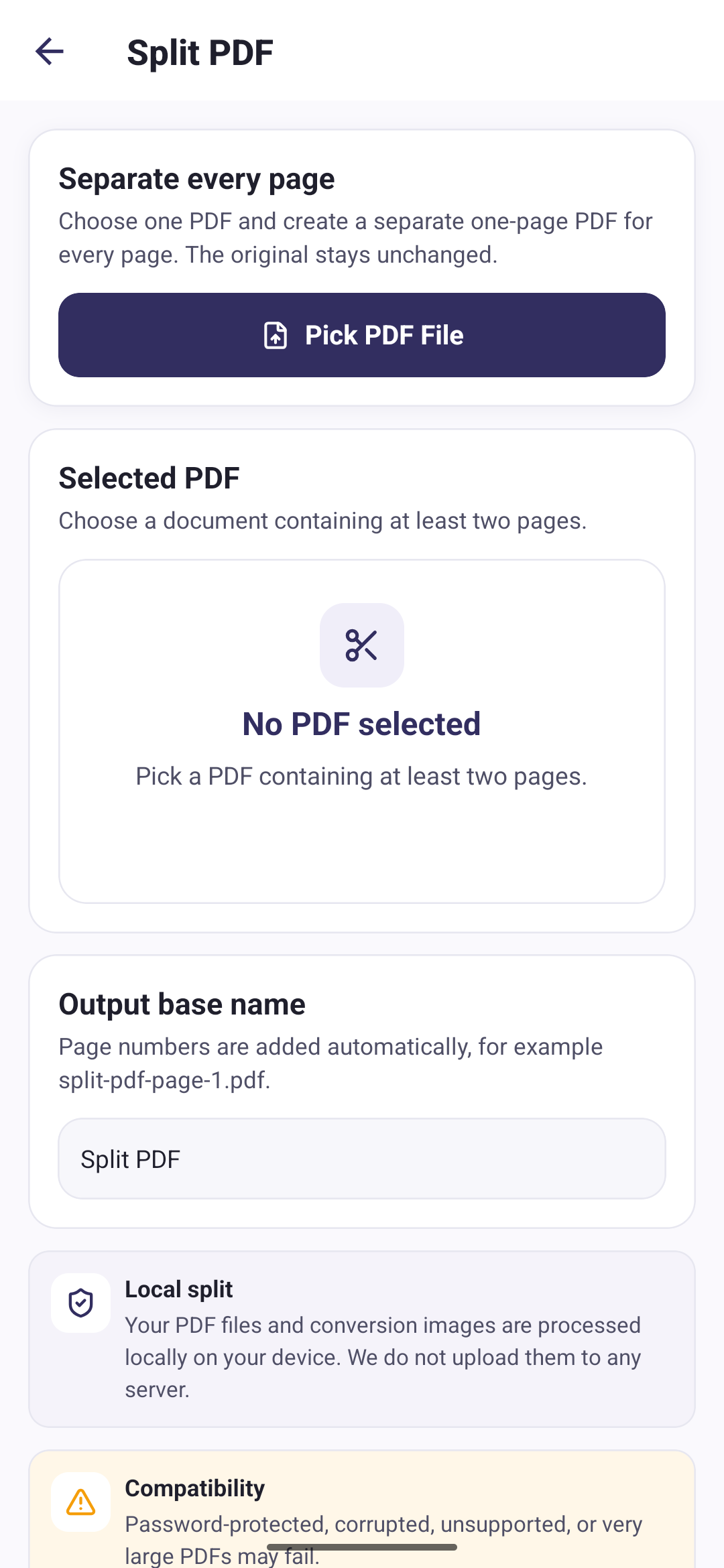
Tres pasos para separar las páginas
Elige un PDF
Selecciona un documento que tenga al menos dos páginas.
Nombra la salida
Los números de página se añaden solos, por ejemplo split-pdf-page-1.pdf.
Divide
Cada página se escribe como PDF propio y se añade a Mis archivos.
Un archivo por página, numerados en orden
La cantidad de archivos que recibes es la cantidad de páginas del documento. Cada uno conserva el nombre base que elegiste con su número de página añadido, así el conjunto se mantiene ordenado en Mis archivos.
La división ocurre en tu teléfono
Sus archivos PDF e imágenes de conversión se procesan localmente en su dispositivo. No los subimos a ningún servidor.
Volver a combinar los PDF en uno
Importar y gestionar PDF existentes
Preguntas sobre dividir PDF
Respuestas directas sobre esta función de PDF Tools.
¿Puedo elegir qué páginas extraer?
No. Dividir PDF separa todas las páginas del documento. No hay intervalos ni selección propia, así que un archivo de diez páginas siempre produce diez archivos de una página.
¿Dividir borra el PDF original?
No. El documento que elegiste queda sin cambios, y los nuevos archivos de una página se guardan junto a él en Mis archivos.
¿Por qué la app pide al menos dos páginas?
Un PDF de una página ya es una página por archivo, así que no hay nada que dividir. La app te pide un documento de dos páginas o más.
¿Qué pasa si una página no se puede guardar?
La app borra las páginas que ya había escrito, para que no te quedes con medio conjunto. Dividir se completa o no deja nada detrás.