
Setiap halaman menjadi dokumen tersendiri
Pisah PDF mengasingkan dokumen yang anda pilih kepada satu fail bagi setiap halaman. PDF sepuluh halaman memberi anda sepuluh PDF satu halaman.
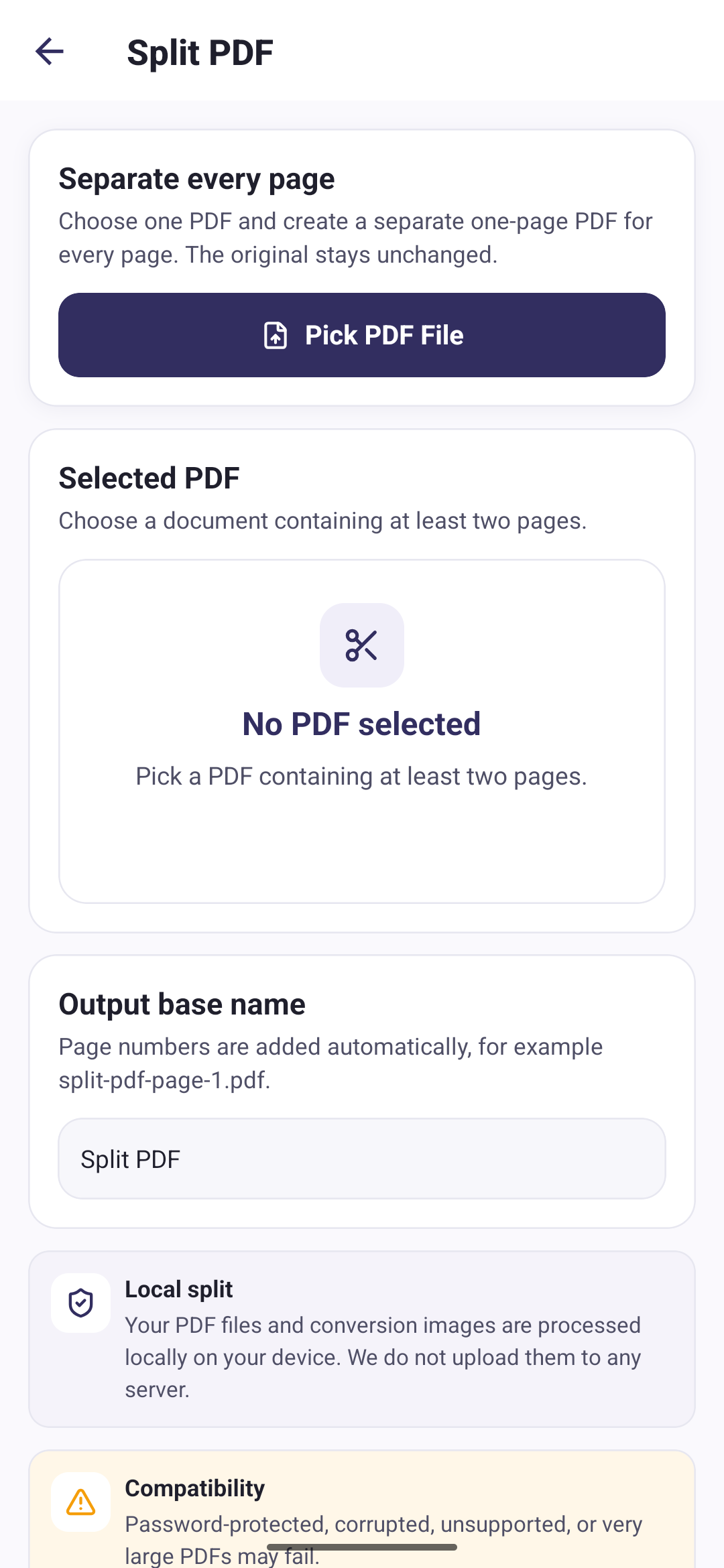
- Pilih satu PDF daripada telefon anda
- Beri nama kepada set halaman itu
- Dapatkan satu fail bagi setiap halaman
- Biarkan fail asal tidak tersentuh
Tiga langkah untuk mengasingkan halaman
Pilih PDF
Ambil dokumen yang mengandungi sekurang-kurangnya dua halaman.
Beri nama hasil
Nombor halaman ditambah dengan sendirinya, contohnya split-pdf-page-1.pdf.
Pisahkan
Setiap halaman ditulis sebagai PDF tersendiri dan ditambah ke Fail Saya.
Satu fail setiap halaman, bernombor mengikut urutan
Bilangan fail yang anda terima sama dengan bilangan halaman dokumen itu. Setiap satu mengekalkan nama asas yang anda pilih berserta nombor halamannya, jadi set itu kekal tersusun dalam Fail Saya.
Pemisahan berlaku pada telefon anda
Fail PDF dan imej penukaran anda diproses secara setempat pada peranti anda. Kami tidak memuat naiknya ke mana-mana pelayan.
Cantumkan semula PDF menjadi satu fail
Import dan urus PDF sedia ada
Soalan tentang memisahkan PDF
Jawapan terus tentang ciri PDF Tools ini.
Bolehkah saya memilih halaman mana untuk dikeluarkan?
Tidak. Pisah PDF mengasingkan setiap halaman dokumen. Tiada julat halaman atau pilihan sendiri, jadi fail sepuluh halaman sentiasa menghasilkan sepuluh fail satu halaman.
Adakah pemisahan memadamkan PDF asal?
Tidak. Dokumen yang anda pilih kekal tidak berubah, dan fail satu halaman yang baharu disimpan di sebelahnya dalam Fail Saya.
Mengapa aplikasi meminta sekurang-kurangnya dua halaman?
PDF satu halaman sudah pun bermakna satu halaman setiap fail, jadi tiada apa-apa untuk dipisahkan. Aplikasi meminta dokumen dengan dua halaman atau lebih.
Apa jadi jika satu halaman gagal disimpan?
Aplikasi membuang halaman yang sudah ditulisnya, supaya anda tidak tinggal dengan separuh set. Pemisahan sama ada selesai sepenuhnya atau tidak meninggalkan apa-apa.