
প্রতিটি পাতা নিজেই একটি নথি হয়
PDF আলাদা করুন বেছে নেওয়া নথিটিকে পাতা প্রতি একটি ফাইলে ভাগ করে। দশ পাতার একটি PDF থেকে এক পাতার দশটি PDF পাওয়া যায়।
- ফোন থেকে একটি PDF বেছে নিন
- পাতার সেটটির নাম দিন
- প্রতি পাতায় একটি করে ফাইল পান
- মূল ফাইল অক্ষত রাখুন
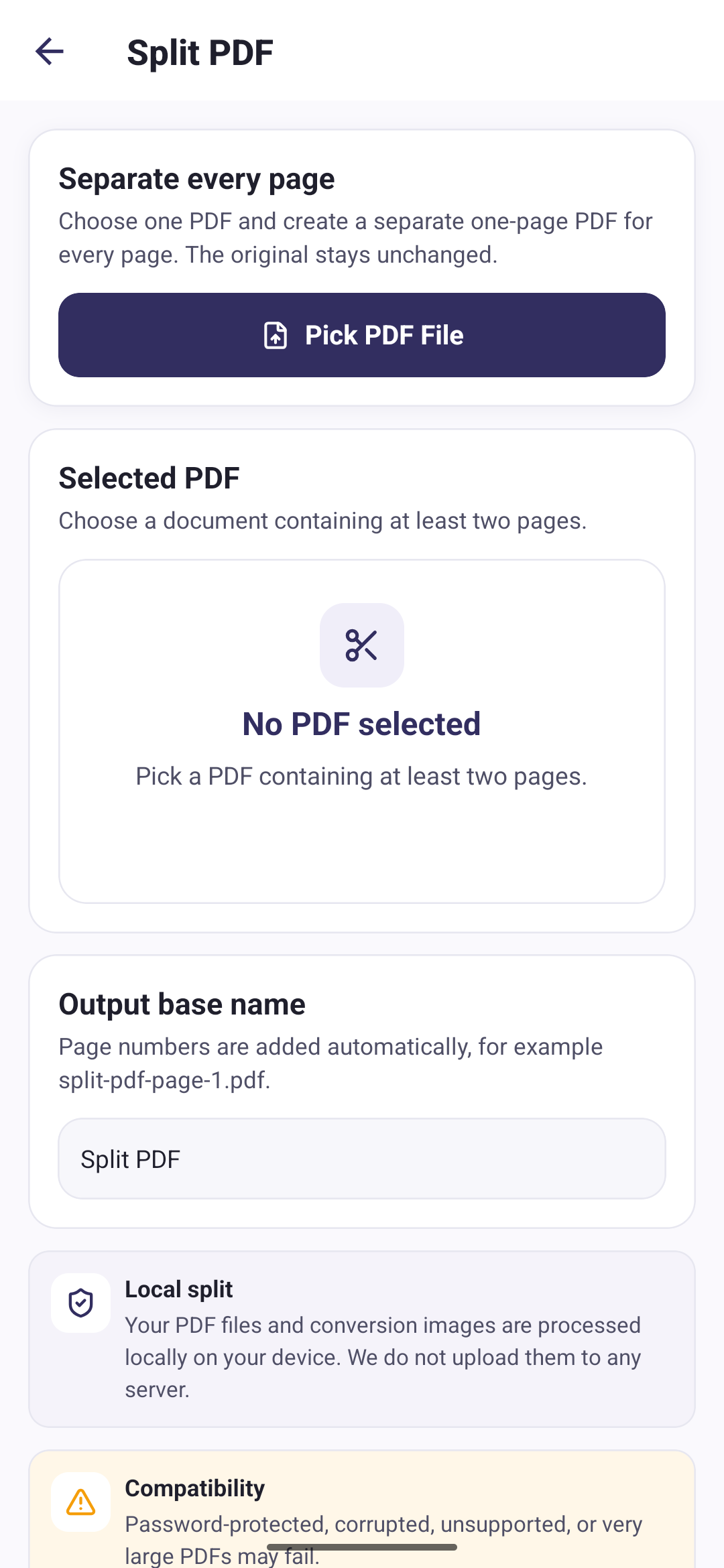
পাতা আলাদা করার তিন ধাপ
একটি PDF বেছে নিন
অন্তত দুই পাতা আছে এমন একটি নথি নিন।
ফলের নাম দিন
পাতার নম্বর নিজে থেকেই যোগ হয়, যেমন split-pdf-page-1.pdf।
আলাদা করুন
প্রতিটি পাতা নিজের PDF হিসেবে লেখা হয় আর আমার ফাইল-এ যোগ হয়।
পাতা প্রতি একটি ফাইল, ক্রমে নম্বর দেওয়া
যত পাতা নথিতে, তত ফাইলই ফেরত পাবেন। প্রতিটিতে আপনার দেওয়া মূল নামের সঙ্গে নিজের পাতার নম্বর থাকে, তাই আমার ফাইল-এ সেটটি ক্রম বজায় রাখে।
আলাদা করার কাজটি আপনার ফোনেই হয়
আপনার পিডিএফ ফাইল এবং রূপান্তর ছবি আপনার ডিভাইসে স্থানীয়ভাবে প্রক্রিয়া করা হয়. আমরা কোন সার্ভারে তাদের আপলোড না.
PDF আলাদা করা নিয়ে প্রশ্ন
PDF Tools-এর এই সুবিধাটি নিয়ে সরাসরি উত্তর।
কোন পাতাগুলো বের করব তা কি বেছে নেওয়া যায়?
যায় না। PDF আলাদা করুন নথির প্রতিটি পাতাই ভাগ করে। পাতার সীমা বা নিজের পছন্দে বাছাই নেই, তাই দশ পাতার ফাইল থেকে সবসময় এক পাতার দশটি ফাইলই হয়।
আলাদা করলে কি মূল PDF মুছে যায়?
না। আপনার বেছে নেওয়া নথি অবিকল থাকে, আর নতুন এক পাতার ফাইলগুলো তার পাশেই আমার ফাইল-এ জমা হয়।
অ্যাপ কেন অন্তত দুই পাতা চায়?
এক পাতার PDF মানে তো আগে থেকেই এক ফাইলে এক পাতা, ভাগ করার কিছু নেই। অ্যাপ দুই বা তার বেশি পাতার নথি চায়।
একটি পাতা রাখা না গেলে কী হয়?
অ্যাপ আগে লেখা পাতাগুলো মুছে দেয়, যাতে আপনার হাতে আধখানা সেট না থাকে। আলাদা করার কাজ হয় পুরোটা হয়, নয়তো কিছুই রেখে যায় না।