
Niektóre dokumenty nie powinny być czytelne dla każdego, u kogo plik ostatecznie wyląduje. Pasek wypłaty wysłany właścicielowi mieszkania, podpisana umowa przekazana trzy razy w obrębie firmy, dokumentacja medyczna we wspólnym folderze pobranych. Aplikacjom pocztowym i komunikatorom jest wszystko jedno, co jest w załączniku, a gdy plik PDF opuści twój telefon, nie masz już nic do powiedzenia o tym, dokąd trafi jego kolejna kopia.
Hasło to jedyne zabezpieczenie, które podróżuje razem z samym plikiem. Ten poradnik wyjaśnia, przed czym hasło do pliku PDF naprawdę chroni, jak je ustawić z telefonu z Androidem, jak wybrać hasło warte zachodu i jaki jeden błąd w kolejności zmusza do powtórzenia całej pracy. Przykłady korzystają z PDF Tools, które szyfruje na urządzeniu, ale tok rozumowania pasuje do każdej aplikacji do plików PDF.
Co hasło do pliku PDF naprawdę robi
Hasło na pliku PDF nie jest ekranem blokady nałożonym na treść, która pozostaje czytelna. Szyfrowane są same bajty dokumentu, a hasło służy do wyprowadzenia klucza, który zamienia je z powrotem w strony. Otwórz taki plik w edytorze tekstu, a zamiast swojego tekstu znajdziesz bełkot — właśnie dlatego zabezpieczony plik PDF pozostaje zabezpieczony, gdy ktoś skopiuje go na laptopa albo pendrive’a.
Dzisiejszym standardem jest AES-256, określony przez standardowy moduł zabezpieczeń ze specyfikacji PDF. PDF Tools tworzy dokładnie to: AES z kluczem o długości 256 bitów, zgodnie z tą wersją specyfikacji, która wzmacnia również sposób zamiany hasła w ów klucz. Niektóre starsze narzędzia do plików PDF wciąż dają szyfrowanie RC4 na 40 lub 128 bitach, co jest wyraźnie słabszym punktem wyjścia.
Równie przydatne jest jasne nazwanie ograniczeń:
- Nie chroni kopii wstecz. Jeśli niezabezpieczoną wersję już wysłałeś, zaszyfrowanie teraz nie zmieni nic w kopii, która leży w czyjejś skrzynce odbiorczej.
- Nie ukrywa nazwy pliku.
porozumienie-rozwodowe-2026.pdfopowiada całą historię, zanim ktokolwiek otworzy dokument. - Niczego nie zaciemnia. Kto ma hasło, widzi cały dokument, łącznie z tym, co miał zakryć czarny prostokąt.
- Jest wart tyle, ile hasło. AES-256 z hasłem
password1to solidny zamek w drzwiach, które da się po prostu zgadnąć.
Jak zabezpieczyć plik PDF hasłem na telefonie
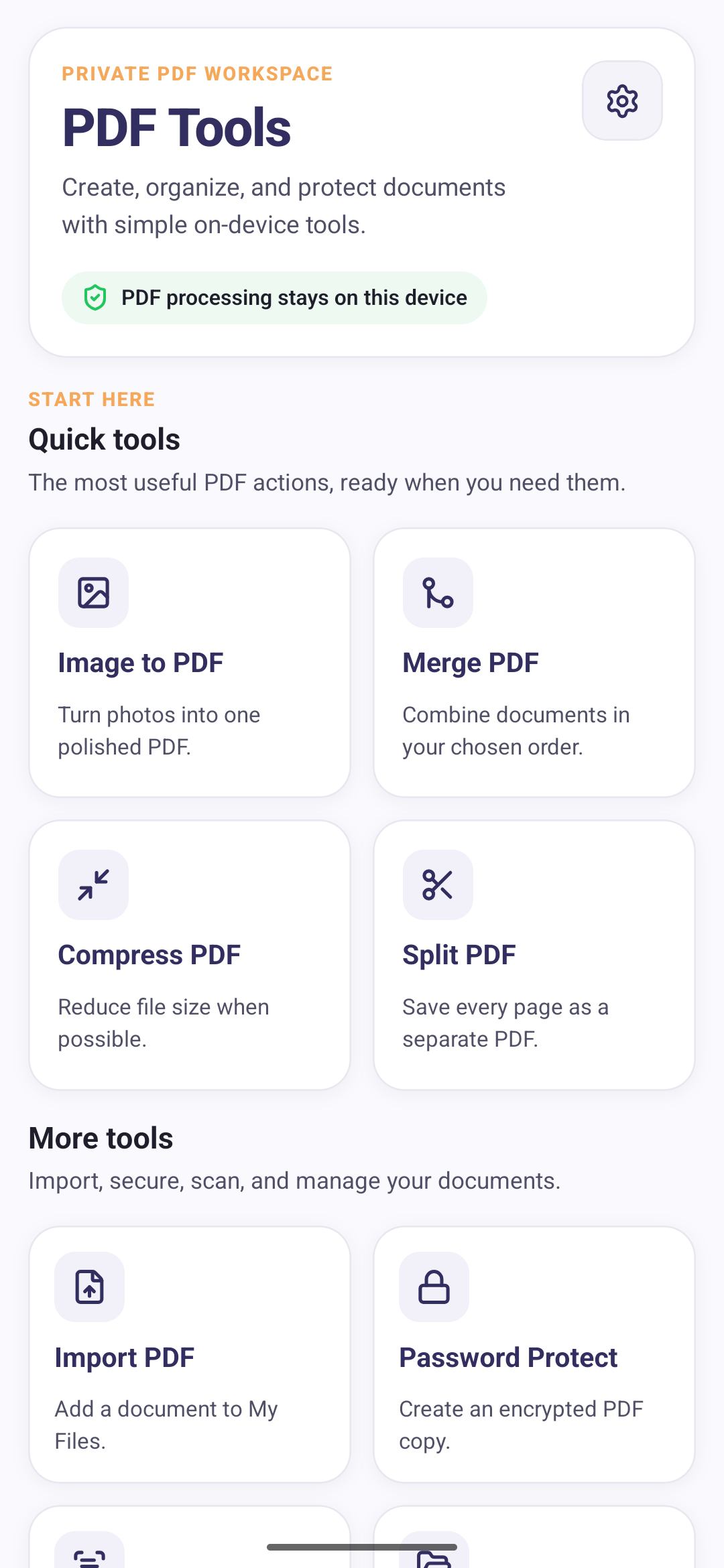
W PDF Tools szyfrowanie znajduje się w sekcji Więcej narzędzi na ekranie głównym, obok importu plików PDF i pozostałych narzędzi do zarządzania dokumentami, osobno od tych, które pliki tworzą.
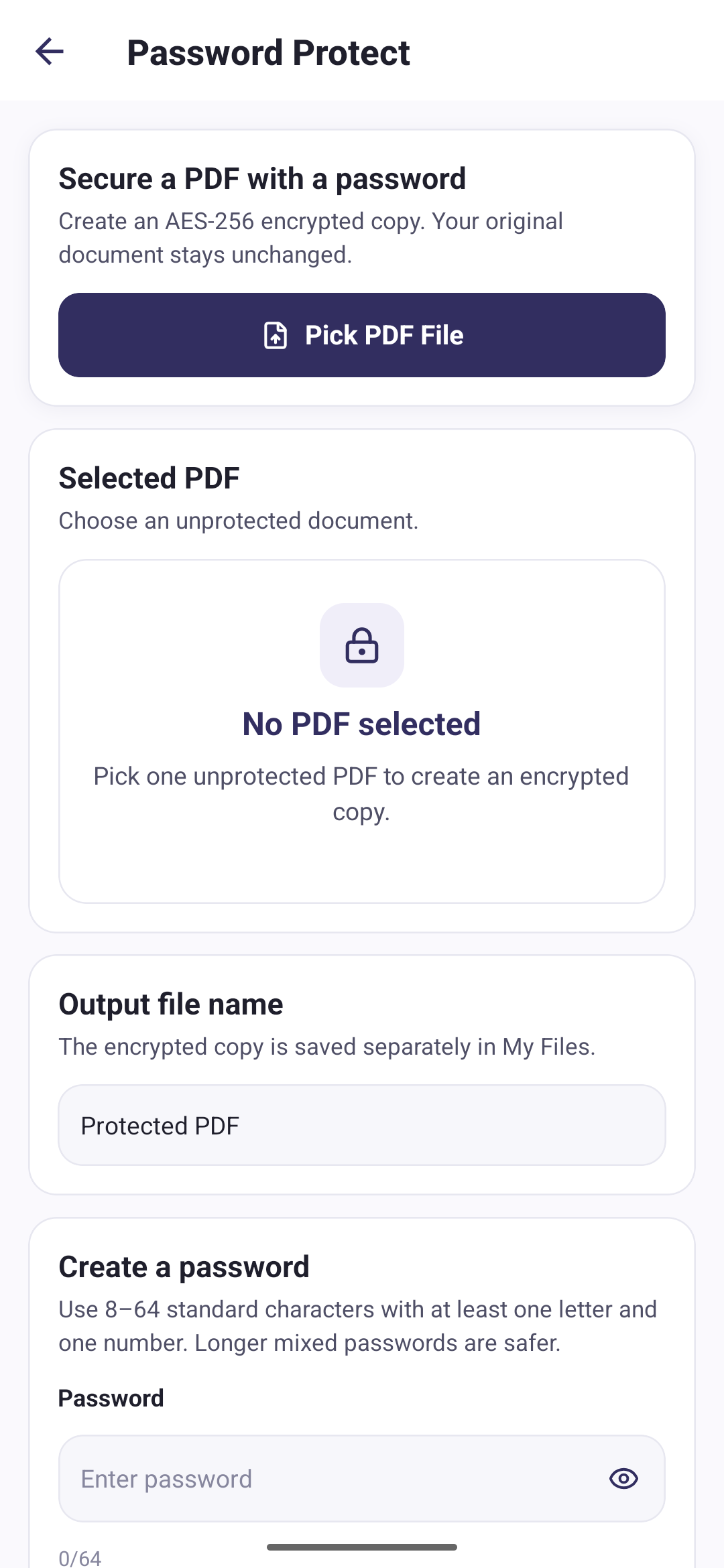
Sam proces to cztery decyzje:
- Wybierz plik PDF. Musi to być dokument niezabezpieczony. Pliku, który już ma hasło, nie da się zaszyfrować ponownie, bo aplikacja w ogóle nie potrafi go odczytać.
- Nazwij wynik. Zaszyfrowana wersja zapisuje się jako osobny plik, więc nazwę wybierasz sam. Domyślna to Protected PDF.
- Ustaw hasło. Od 8 do 64 typowych znaków klawiatury, w tym przynajmniej jedna litera i jedna cyfra. Wskaźnik siły reaguje w trakcie pisania.
- Potwierdź. Drugie pole musi się zgadzać. Ponieważ odzyskiwanie nie istnieje, to jedyna kontrola literówki, jaką dostajesz.
Szyfrowanie działa na telefonie. Plik PDF nigdy nie jest wysyłany do przetworzenia, co oznacza też, że operacja nie zależy od połączenia, a treść dokumentu po drodze nie trafia na żaden serwer. Polityka prywatności opisuje szczegółowo, co to znaczy — w tym fakt, że samo hasło nigdy nie jest przechowywane, zapisywane w dziennikach ani przesyłane.
Wybór hasła, które naprawdę działa
Długość daje więcej niż różnorodność znaków. Amerykański National Institute of Standards and Technology wyznacza dolną granicę co najmniej 8 znaków dla haseł wybieranych przez użytkownika i wprost odradza wymuszanie mieszania rodzajów znaków, bo takie reguły składania popychają ludzi ku przewidywalnym podmianom w rodzaju P@ssw0rd.
W przełożeniu na praktykę, dla dokumentu, który zaraz wyślesz:
- Przekrocz minimum z zapasem. Cztery niepowiązane słowa łatwiej podyktować przez telefon niż osiem losowych znaków, a zgadnąć jest je znacznie trudniej.
- Nie używaj ponownie hasła, którym posługujesz się gdzie indziej. To hasło wpisze odbiorca, nad którym nie masz kontroli, na nieznanym urządzeniu, i może zostać w jego skrzynce na zawsze.
- Nie wyprowadzaj go z dokumentu. Nazwisko klienta plus rok to pierwsza rzecz, jaką każdy spróbuje.
- Zapisz je tam, gdzie je odnajdziesz. Wpis w menedżerze haseł powiązany z odbiorcą, a nie notatka przypięta do samego pliku.
Co dzieje się z plikiem, od którego zacząłeś
Nic. Zaszyfrowany dokument zapisuje się jako nowy plik i trafia w osobne miejsce, a wybrany przez ciebie plik PDF pozostaje dokładnie taki, jaki był. Zostajesz z dwoma dokumentami: czytelnym oryginałem i zabezpieczoną kopią.
Zwykle o to właśnie chodzi, bo zostawia ci drogę odwrotu, gdyby hasło zostało źle wpisane albo zapomniane. Ale oznacza też, że niezabezpieczona wersja nadal jest w twoim telefonie. Jeśli więc chodziło dokładnie o to, żeby tego dokumentu nie dało się przeczytać, usuń oryginał po sprawdzeniu, że zabezpieczona kopia działa. Pliki możesz usuwać w sekcji Moje pliki, kiedy nie są już potrzebne.
Jak wysłać zabezpieczony plik PDF, nie niwecząc sensu
Hasło wyślij innym kanałem niż dokument. Zaszyfrowany załącznik i jego hasło w tej samej wiadomości to pod względem bezpieczeństwa odpowiednik klucza przyklejonego do drzwi: kto dotrze do wiadomości, dotrze do obu połówek.
Rozsądne sposoby rozdzielenia, z grubsza od najmniej kłopotliwego:
- Dokument mailem, hasło przez telefon albo SMS-em.
- Dokument mailem, hasło w komunikatorze, z którego odbiorca i tak korzysta.
- Dokument mailem, hasło ustalone osobiście wcześniej.
Ustalenie hasła z wyprzedzeniem ma przydatny efekt uboczny: w ogóle go nie przesyłasz, więc nie istnieje jego kopia, która mogłaby później wyciec.
Zabezpieczaj na końcu, nie na początku
Zaszyfrowanego pliku PDF nie odczytają narzędzia, które inaczej by na nim pracowały. Gdy dokument jest już zabezpieczony, PDF Tools nie potrafi go scalić, skompresować, podzielić ani rozpoznać w nim tekstu, bo wszystkie cztery operacje muszą czytać zawartość stron, a szyfrowanie robi dokładnie to, do czego służy.
Ustaw więc kolejność. Najpierw złóż całość, zabezpiecz na końcu:
- Utwórz lub zaimportuj każdy potrzebny dokument.
- Scal je w ten jeden plik, który zamierzasz wysłać.
- Zmniejsz go, jeśli jest zbyt duży, by go załączyć. Poradnik jak zmniejszyć rozmiar pliku PDF na Androidzie tłumaczy, kiedy ma to sens.
- Zaszyfruj gotowy dokument.
Odwrotna kolejność oznacza odszyfrowywanie gdzie indziej albo zaczynanie od nowa z oryginału. To zdecydowanie najczęstszy powód powtarzania pracy.
Częste błędy
- Wysyłanie hasła w tej samej wiadomości co plik.
- Zabezpieczenie dokumentu przed scaleniem albo kompresją i konieczność zaczynania od początku.
- Zostawienie niezabezpieczonego oryginału we wspólnym lub synchronizowanym folderze.
- Użycie hasła wyprowadzonego z treści dokumentu albo z nazwy pliku.
- Brak sprawdzenia zabezpieczonej kopii. Otwórz ją raz i wpisz hasło, zanim wyślesz.
- Mylenie szyfrowania z zaczernianiem treści. Hasło decyduje, kto otworzy dokument, a nie co ta osoba w nim zobaczy.
Od czego zacząć
Najpierw dokończ dokument, potem go zaszyfruj, a hasło wyślij inną drogą. Weź coś na tyle długiego, żeby zgadywanie straciło sens, i odłóż w miejsce, w którym znajdziesz to za pół roku, bo zabezpieczony plik PDF z zapomnianym hasłem to po prostu plik stracony.