
Có những tài liệu không nên để bất cứ ai nhận được tệp cũng đọc được. Một phiếu lương gửi cho chủ nhà, một hợp đồng đã ký được chuyển tiếp ba lần trong công ty, một hồ sơ bệnh án nằm trong thư mục tải xuống dùng chung. Ứng dụng thư điện tử và nhắn tin không bận tâm bên trong tệp đính kèm có gì, và ngay khi tệp PDF rời khỏi điện thoại, bạn không còn tiếng nói nào về nơi nó được sao chép tiếp theo.
Mật khẩu là biện pháp kiểm soát duy nhất đi theo chính tệp đó. Hướng dẫn này giải thích mật khẩu PDF thực sự bảo vệ điều gì, cách đặt mật khẩu từ điện thoại Android, cách chọn một mật khẩu xứng đáng với công sức, và một sai lầm về thứ tự khiến bạn phải làm lại từ đầu. Ví dụ dùng PDF Tools, ứng dụng mã hóa ngay trên thiết bị, nhưng lập luận thì đúng với mọi ứng dụng PDF.
Mật khẩu PDF thực sự làm gì
Mật khẩu trên tệp PDF không phải là một màn hình khóa đặt chồng lên nội dung vẫn đọc được. Chính các byte của tài liệu bị mã hóa, còn mật khẩu được dùng để suy ra khóa biến chúng trở lại thành trang. Mở tệp bằng trình soạn thảo văn bản, bạn sẽ thấy ký tự vô nghĩa thay cho chữ của mình, và đó là lý do một tệp PDF đã bảo vệ vẫn được bảo vệ khi ai đó chép nó sang máy tính xách tay hay USB.
Chuẩn hiện nay cho việc này là AES-256, do trình xử lý bảo mật chuẩn trong đặc tả PDF quy định. PDF Tools tạo ra đúng như vậy: AES với khóa dài 256 bit, theo bản sửa đổi của đặc tả vốn cũng siết chặt cách mật khẩu trở thành khóa đó. Một số công cụ PDF cũ hơn vẫn xuất ra mã hóa RC4 ở mức 40 hoặc 128 bit, một điểm khởi đầu yếu hơn hẳn.
Nói rõ các giới hạn cũng hữu ích không kém:
- Nó không bảo vệ ngược các bản sao đã gửi. Nếu bạn đã gửi bản chưa bảo vệ, mã hóa lúc này chẳng thay đổi gì bản sao đang nằm trong hộp thư của người khác.
- Nó không giấu tên tệp.
thoa-thuan-ly-hon-2026.pdfđã kể hết câu chuyện trước khi có ai mở tài liệu. - Nó không che nội dung. Ai có mật khẩu thì thấy toàn bộ tài liệu, kể cả phần bạn tưởng đã phủ bằng hình chữ nhật đen.
- Nó chỉ đáng giá bằng mật khẩu. AES-256 với mật khẩu
password1là một ổ khóa chắc chắn trên cánh cửa đoán là ra.
Cách đặt mật khẩu cho tệp PDF trên điện thoại
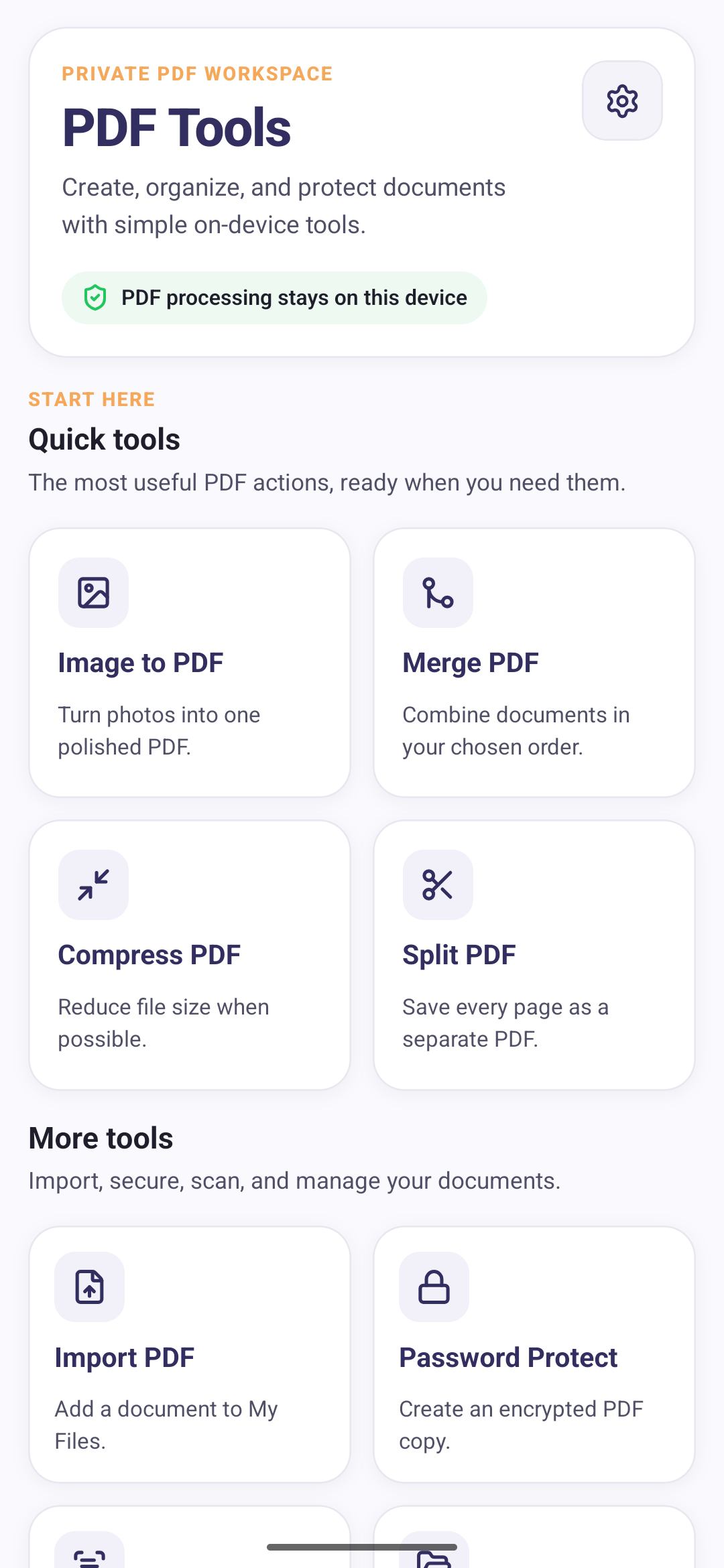
Trong PDF Tools, mã hóa nằm ở mục Công cụ khác trên màn hình chính, cạnh Nhập PDF và các công cụ quản lý tài liệu khác, tách khỏi những công cụ tạo ra tệp.
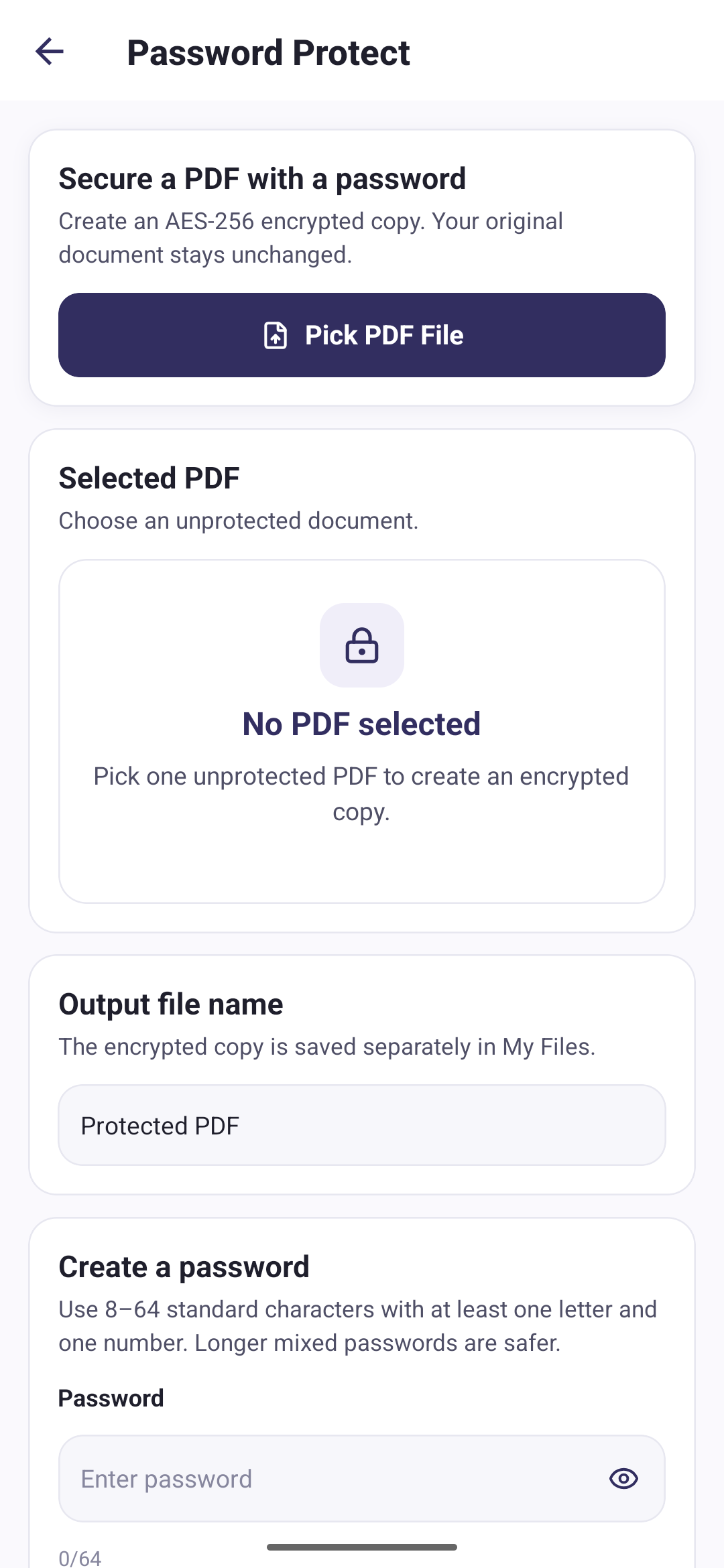
Bản thân quy trình chỉ gồm bốn quyết định:
- Chọn tệp PDF. Phải là tài liệu chưa được bảo vệ. Tệp đã có mật khẩu thì không thể mã hóa lại, vì ngay từ đầu ứng dụng đã không đọc được nó.
- Đặt tên cho kết quả. Bản đã mã hóa được lưu thành tệp riêng, nên tên là do bạn chọn. Giá trị mặc định là Protected PDF.
- Đặt mật khẩu. Từ 8 đến 64 ký tự bàn phím thông dụng, trong đó có ít nhất một chữ cái và một chữ số. Thanh đo độ mạnh phản hồi ngay khi bạn gõ.
- Xác nhận. Ô thứ hai phải khớp. Vì không có cách khôi phục nào, đây là lần kiểm tra lỗi gõ duy nhất bạn có.
Việc mã hóa chạy trên điện thoại. Tệp PDF không bao giờ được tải lên để xử lý, nghĩa là thao tác này không phụ thuộc vào kết nối và nội dung tài liệu không bị phơi ra máy chủ nào trên đường đi. Chính sách quyền riêng tư nói rõ điều đó bao hàm những gì, kể cả việc bản thân mật khẩu không bao giờ được lưu, ghi nhật ký hay truyền đi.
Chọn một mật khẩu thực sự có ích
Độ dài có tác dụng hơn sự đa dạng ký tự. Viện Tiêu chuẩn và Công nghệ Quốc gia Hoa Kỳ đặt mức sàn ít nhất 8 ký tự cho mật khẩu do người dùng chọn, đồng thời khuyến nghị rõ ràng không nên bắt buộc trộn các loại ký tự, bởi những quy tắc cấu thành như vậy đẩy người ta tới các phép thay thế dễ đoán như P@ssw0rd.
Dịch sang thực tế cho tài liệu bạn sắp gửi:
- Vượt mức tối thiểu một khoảng rộng. Bốn từ không liên quan đến nhau dễ đọc qua điện thoại hơn tám ký tự ngẫu nhiên, mà lại khó đoán hơn nhiều.
- Đừng dùng lại mật khẩu bạn đang dùng ở nơi khác. Mật khẩu này sẽ do một người nhận ngoài tầm kiểm soát của bạn gõ vào một thiết bị xa lạ, và có thể nằm mãi trong hộp thư của họ.
- Đừng suy ra từ tài liệu. Tên khách hàng cộng với năm là thứ đầu tiên ai cũng thử.
- Ghi lại ở nơi bạn tìm lại được. Một mục trong trình quản lý mật khẩu gắn với người nhận, chứ không phải mẩu giấy dán vào chính tệp đó.
Điều gì xảy ra với tệp bạn bắt đầu
Không có gì. Tài liệu đã mã hóa được ghi thành tệp mới và lưu riêng, còn tệp PDF bạn chọn vẫn y nguyên. Cuối cùng bạn có hai tài liệu: bản gốc đọc được và bản sao đã bảo vệ.
Thường thì như vậy là đúng, vì nó chừa cho bạn một lối thoát nếu mật khẩu bị gõ sai hoặc bị quên. Nhưng điều đó cũng nghĩa là bản chưa bảo vệ vẫn nằm trên điện thoại. Vậy nên nếu mục đích chính là khiến tài liệu đó không đọc được, hãy xóa bản gốc sau khi xác nhận bản sao đã bảo vệ hoạt động tốt. Bạn có thể xóa tệp trong Tệp của tôi khi không cần đến nữa.
Gửi tệp PDF đã bảo vệ mà không làm hỏng mục đích
Hãy gửi mật khẩu qua kênh khác với tài liệu. Một tệp đính kèm đã mã hóa kèm mật khẩu trong cùng một email, xét về bảo mật, chẳng khác nào dán chìa khóa lên cửa: ai chạm tới thư là chạm tới cả hai nửa.
Những cách tách hợp lý, đại khái từ nhẹ công nhất:
- Tài liệu qua email, mật khẩu qua cuộc gọi hoặc tin nhắn.
- Tài liệu qua email, mật khẩu qua ứng dụng nhắn tin mà người nhận vẫn dùng.
- Tài liệu qua email, mật khẩu đã thống nhất trực tiếp từ trước.
Thống nhất mật khẩu từ trước có một tác dụng phụ đáng quý: bạn không hề truyền nó đi, nên không tồn tại bản sao nào để rò rỉ về sau.
Bảo vệ sau cùng, đừng làm trước
Tệp PDF đã mã hóa thì các công cụ lẽ ra xử lý nó không đọc được. Một khi tài liệu đã được bảo vệ, PDF Tools không thể hợp nhất, nén, tách hay nhận dạng chữ trong đó, vì cả bốn thao tác đều phải đọc nội dung trang, mà mã hóa thì đang làm đúng phận sự của nó.
Vậy hãy sắp thứ tự. Ghép trước, bảo vệ sau cùng:
- Tạo hoặc nhập mọi tài liệu bạn cần.
- Hợp nhất chúng thành một tệp duy nhất mà bạn định gửi.
- Thu nhỏ nếu tệp quá lớn để đính kèm. Hướng dẫn giảm dung lượng tệp PDF trên Android bàn về khi nào việc đó đáng làm.
- Mã hóa tài liệu đã hoàn chỉnh.
Làm ngược lại nghĩa là phải giải mã ở nơi khác hoặc bắt đầu lại từ bản gốc. Đây là lý do phổ biến nhất khiến người ta phải làm lại công việc.
Những lỗi thường gặp
- Gửi mật khẩu trong cùng tin nhắn với tệp.
- Bảo vệ tài liệu trước khi hợp nhất hay nén, rồi phải làm lại từ đầu.
- Để bản gốc chưa bảo vệ trong thư mục dùng chung hoặc thư mục đồng bộ.
- Dùng mật khẩu suy ra từ nội dung tài liệu hoặc tên tệp.
- Không thử bản sao đã bảo vệ lần nào. Hãy mở một lần và gõ mật khẩu trước khi gửi.
- Nhầm mã hóa với che nội dung. Mật khẩu quyết định ai mở được tài liệu, chứ không quyết định người đó thấy gì bên trong.
Bắt đầu từ đâu
Hoàn thiện tài liệu trước, rồi mã hóa, rồi gửi mật khẩu bằng một đường khác. Hãy chọn thứ đủ dài để việc đoán trở nên vô nghĩa, và cất ở nơi sáu tháng nữa bạn vẫn tìm ra, bởi một tệp PDF đã bảo vệ mà quên mật khẩu thì chỉ là một tệp đã mất.