
Certains documents ne devraient pas être lisibles par toute personne chez qui le fichier finit par atterrir. Une fiche de paie envoyée à un propriétaire, un contrat signé transféré trois fois au sein d’une entreprise, un dossier médical dans un dossier de téléchargements partagé. Les applications de messagerie se moquent de ce que contient une pièce jointe, et dès qu’un PDF quitte votre téléphone, vous n’avez plus votre mot à dire sur l’endroit où il sera copié ensuite.
Un mot de passe est le seul contrôle qui voyage avec le fichier lui-même. Ce guide explique ce qu’un mot de passe PDF protège réellement, comment en ajouter un depuis un téléphone Android, comment choisir un mot de passe qui en vaille la peine, et l’erreur d’ordre qui vous oblige à tout recommencer. Les exemples utilisent PDF Tools, qui chiffre sur l’appareil, mais le raisonnement vaut pour n’importe quelle application PDF.
Ce qu’un mot de passe PDF fait réellement
Un mot de passe sur un PDF n’est pas un écran de verrouillage posé par-dessus un contenu lisible. Les octets du document sont chiffrés, et le mot de passe sert à dériver la clé qui les retransforme en pages. Ouvrez le fichier dans un éditeur de texte et vous trouverez du charabia à la place de votre texte, ce qui explique pourquoi un PDF protégé le reste si quelqu’un le copie sur un ordinateur portable ou une clé USB.
La norme actuelle en la matière est l’AES-256, défini par le gestionnaire de sécurité standard de la spécification PDF. PDF Tools produit exactement cela : AES avec une clé de 256 bits, conformément à la révision de la spécification qui renforce aussi la manière dont le mot de passe devient cette clé. Certains outils PDF plus anciens produisent encore un chiffrement RC4 en 40 ou 128 bits, un point de départ nettement plus faible.
Il est tout aussi utile d’être clair sur les limites :
- Cela ne protège pas les copies rétroactivement. Si vous avez déjà envoyé la version non protégée, chiffrer maintenant ne change rien à la copie qui dort déjà dans une boîte de réception.
- Cela ne masque pas le nom du fichier.
accord-divorce-2026.pdfraconte une histoire avant même que quiconque n’ouvre le document. - Cela ne caviarde rien. Qui détient le mot de passe voit tout le document, y compris ce que vous pensiez masquer sous un rectangle noir.
- Cela ne vaut que ce que vaut le mot de passe. De l’AES-256 avec le mot de passe
motdepasse1, c’est une serrure solide sur une porte que l’on devine.
Comment protéger un PDF par mot de passe sur votre téléphone
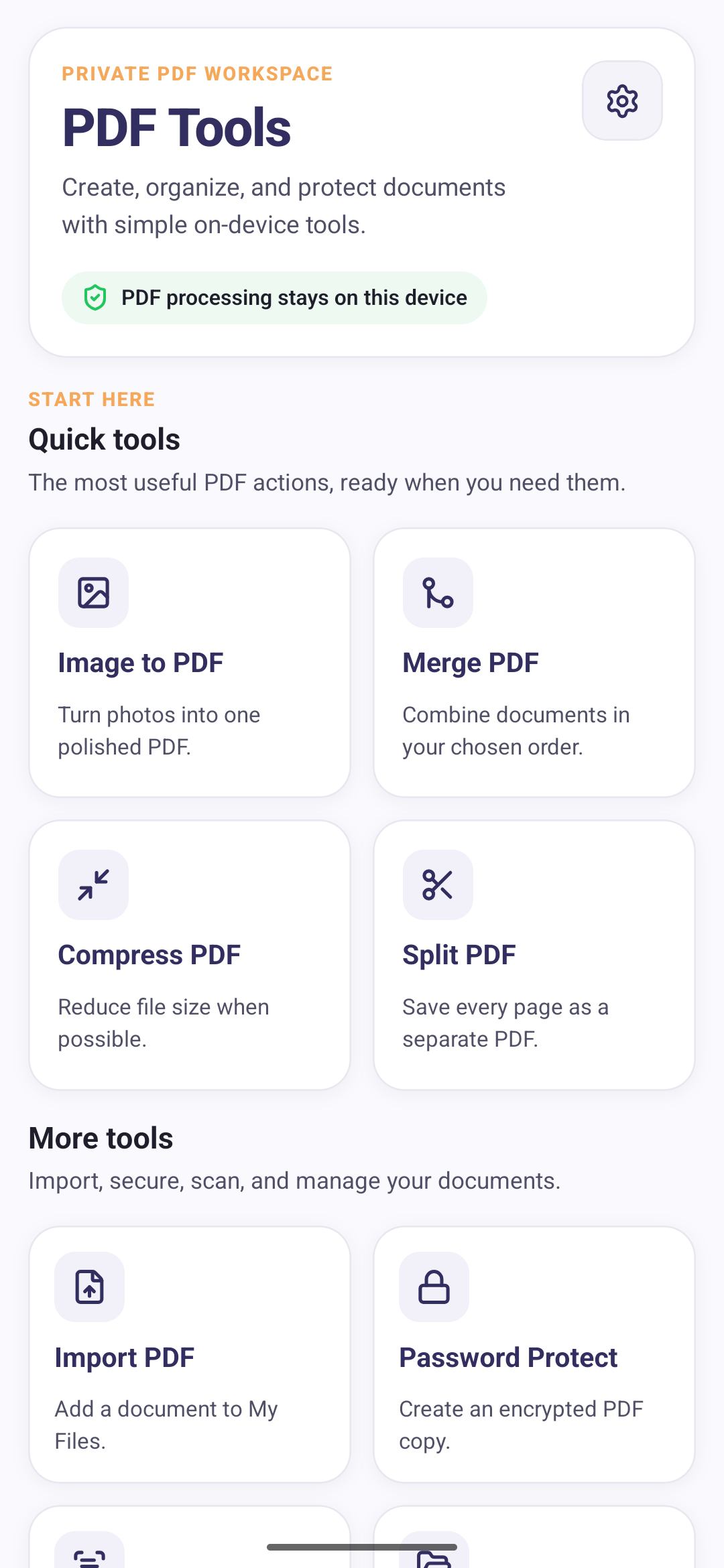
Dans PDF Tools, le chiffrement se trouve sous Plus d’outils sur l’écran d’accueil, à côté de Importer un PDF et des autres outils de gestion de documents, séparé de ceux qui créent des fichiers.
La procédure elle-même tient en quatre décisions :
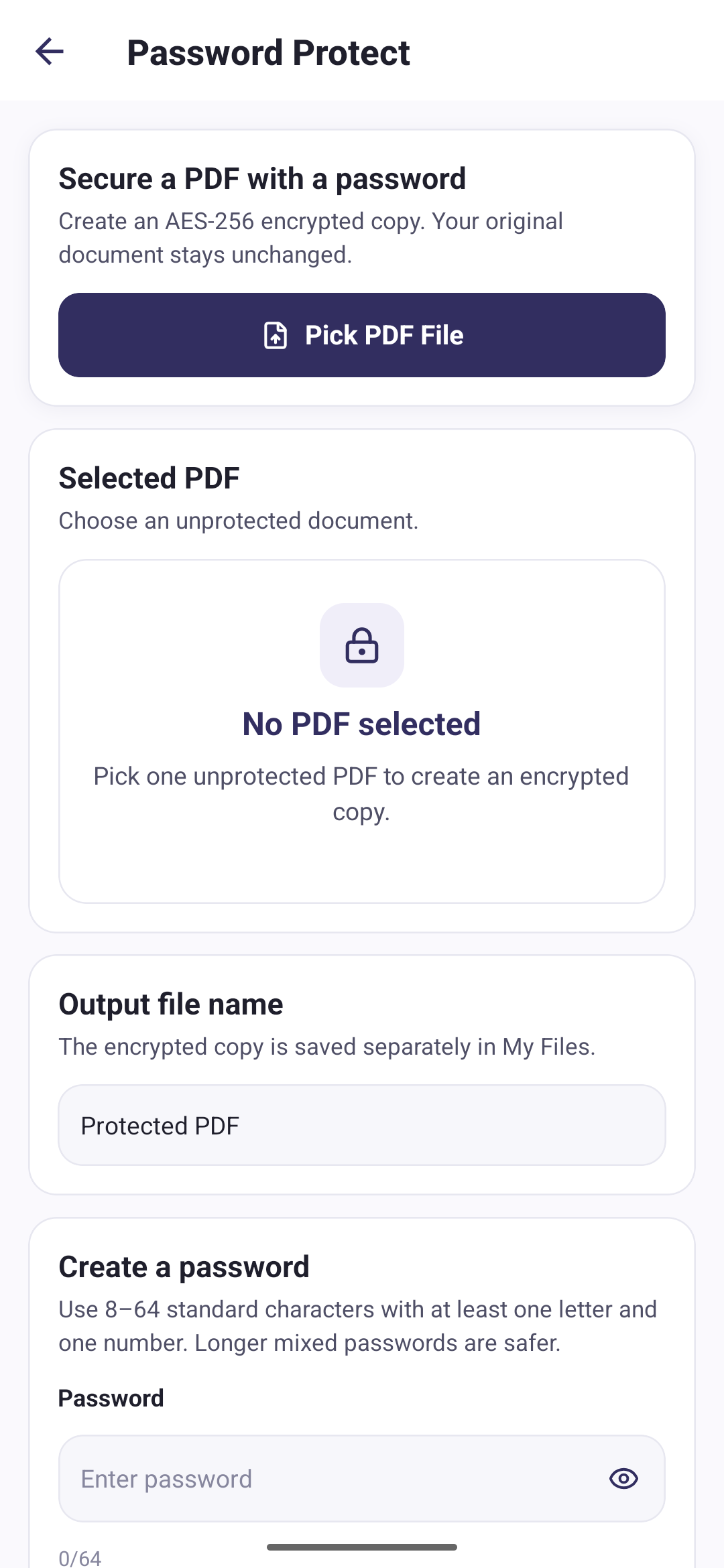
- Choisir le PDF. Il doit s’agir d’un document non protégé. Un fichier qui possède déjà un mot de passe ne peut pas être chiffré de nouveau, car l’application ne peut pas le lire pour commencer.
- Nommer le résultat. La version chiffrée est enregistrée comme un fichier distinct, c’est donc à vous de décider de son nom. La valeur par défaut est Protected PDF.
- Définir le mot de passe. Entre 8 et 64 caractères de clavier courants, dont au moins une lettre et un chiffre. Un indicateur de robustesse réagit à la frappe.
- Confirmer. Le second champ doit correspondre. Comme il n’existe aucune récupération possible, c’est la seule vérification de frappe dont vous disposez.
Le chiffrement s’effectue sur le téléphone. Le PDF n’est jamais envoyé pour être traité, ce qui signifie aussi que l’opération ne dépend d’aucune connexion et que le contenu du document n’est exposé à aucun serveur en chemin. La politique de confidentialité détaille ce que cela implique, notamment le fait que le mot de passe lui-même n’est jamais stocké, journalisé ni transmis.
Choisir un mot de passe qui tient la route
La longueur compte plus que la variété des caractères. Le National Institute of Standards and Technology américain fixe un plancher d’au moins 8 caractères pour les mots de passe choisis par l’utilisateur, et déconseille explicitement d’imposer des mélanges de types de caractères, parce que ces règles de composition poussent vers des substitutions prévisibles comme P@ssw0rd.
Traduit en pratique pour un document que vous êtes sur le point d’envoyer :
- Dépassez largement le minimum. Quatre mots sans rapport entre eux se dictent plus facilement au téléphone que huit caractères aléatoires, et se devinent bien plus difficilement.
- Ne réutilisez pas un mot de passe qui vous sert ailleurs. Celui-ci sera saisi par un destinataire que vous ne maîtrisez pas, sur un appareil inconnu, et il peut rester indéfiniment dans sa boîte de réception.
- Ne le tirez pas du document. Le nom du client suivi de l’année, c’est la première chose que l’on essaie.
- Notez-le à un endroit où vous le retrouverez. Une entrée dans un gestionnaire de mots de passe associée au destinataire, pas une note collée au fichier lui-même.
Ce qu’il advient du fichier dont vous êtes parti
Rien. Le document chiffré est écrit dans un nouveau fichier et enregistré séparément, et le PDF que vous avez choisi reste exactement tel qu’il était. Vous vous retrouvez avec deux documents : l’original lisible et la copie protégée.
C’est généralement ce qu’il faut, car cela vous laisse une porte de sortie si le mot de passe est mal saisi ou oublié. Mais cela veut aussi dire que la version non protégée est toujours sur votre téléphone. Si tout l’enjeu était d’empêcher la lecture de ce document, supprimez l’original une fois la copie protégée vérifiée. Vous pouvez supprimer des fichiers depuis Mes fichiers quand vous n’en avez plus besoin.
Envoyer un PDF protégé sans en annuler l’intérêt
Transmettez le mot de passe par un canal différent de celui du document. Une pièce jointe chiffrée et son mot de passe dans le même e-mail, c’est l’équivalent, côté sécurité, de la clé scotchée sur la porte : qui accède au message accède aux deux moitiés.
Des séparations raisonnables, approximativement du plus simple au plus exigeant :
- Le document par e-mail, le mot de passe par appel ou SMS.
- Le document par e-mail, le mot de passe via une messagerie que le destinataire utilise déjà.
- Le document par e-mail, le mot de passe convenu de vive voix à l’avance.
Convenir du mot de passe à l’avance a un effet secondaire appréciable : vous ne le transmettez jamais, il n’en existe donc aucune copie susceptible de fuiter plus tard.
Protégez en dernier, pas en premier
Un PDF chiffré ne peut pas être lu par les outils qui, autrement, travailleraient dessus. Une fois un document protégé, PDF Tools ne peut plus le fusionner, le compresser, le diviser ni en reconnaître le texte, car ces quatre opérations doivent lire le contenu des pages, et le chiffrement fait précisément son office.
Ordonnez donc vos étapes. Assemblez d’abord, protégez en dernier :
- Créez ou importez chaque document dont vous avez besoin.
- Fusionnez-les en l’unique fichier que vous comptez envoyer.
- Réduisez-le si le fichier est trop volumineux pour être joint. Le guide sur la réduction de la taille d’un PDF sur Android explique quand cela en vaut la peine.
- Chiffrez le document finalisé.
Procéder dans l’autre sens vous oblige à déchiffrer ailleurs ou à repartir de l’original. C’est de loin la raison la plus fréquente pour laquelle les gens refont le travail.
Erreurs fréquentes
- Envoyer le mot de passe dans le même message que le fichier.
- Protéger le document avant de le fusionner ou de le compresser, puis devoir tout reprendre.
- Laisser l’original non protégé dans un dossier partagé ou synchronisé.
- Prendre un mot de passe dérivé du contenu ou du nom du document.
- Ne jamais essayer la copie protégée. Ouvrez-la une fois et saisissez le mot de passe avant de l’envoyer.
- Confondre chiffrement et caviardage. Un mot de passe décide qui ouvre le document, pas ce que cette personne y voit.
Par où commencer
Finalisez d’abord le document, chiffrez-le ensuite, et envoyez le mot de passe par un autre chemin. Prenez quelque chose d’assez long pour rendre la devinette vaine, et rangez-le là où vous le retrouverez dans six mois, car un PDF protégé dont le mot de passe est oublié n’est plus qu’un fichier perdu.