
Manche Dokumente sollten nicht von jedem lesbar sein, bei dem die Datei am Ende landet. Eine Gehaltsabrechnung an den Vermieter, ein unterschriebener Vertrag, der im Unternehmen dreimal weitergeleitet wurde, medizinische Unterlagen in einem gemeinsam genutzten Download-Ordner. E-Mail- und Chat-Apps kümmert nicht, was in einem Anhang steckt, und sobald ein PDF Ihr Smartphone verlässt, haben Sie kein Mitspracherecht mehr, wohin es als Nächstes kopiert wird.
Ein Passwort ist die einzige Kontrolle, die mit der Datei selbst mitreist. Diese Anleitung erklärt, wovor ein PDF-Passwort tatsächlich schützt, wie Sie eines auf einem Android-Smartphone vergeben, wie Sie ein Passwort wählen, das den Aufwand lohnt, und den einen Reihenfolgefehler, der die ganze Arbeit noch einmal nötig macht. Die Beispiele nutzen PDF Tools, das auf dem Gerät verschlüsselt, aber die Überlegungen gelten für jede PDF-App.
Was ein PDF-Passwort tatsächlich bewirkt
Ein Passwort auf einem PDF ist kein Sperrbildschirm, der über lesbaren Inhalt gelegt wird. Die Bytes des Dokuments werden verschlüsselt, und aus dem Passwort wird der Schlüssel abgeleitet, der sie wieder in Seiten zurückverwandelt. Öffnen Sie die Datei in einem Texteditor, finden Sie Kauderwelsch statt Ihres Textes, und genau deshalb bleibt ein geschütztes PDF geschützt, wenn es jemand auf einen Laptop oder einen USB-Stick kopiert.
Der aktuelle Standard dafür ist AES-256, festgelegt vom Standard-Sicherheitshandler der PDF-Spezifikation. PDF Tools erzeugt genau das: AES mit einem 256-Bit-Schlüssel, nach der Revision der Spezifikation, die auch härtet, wie aus dem Passwort dieser Schlüssel wird. Ältere PDF-Werkzeuge geben teils noch RC4-Verschlüsselung mit 40 oder 128 Bit aus, was ein spürbar schwächerer Ausgangspunkt ist.
Ebenso nützlich ist es, die Grenzen klar zu benennen:
- Es schützt keine Kopien rückwirkend. Wenn Sie die ungeschützte Fassung bereits gemailt haben, ändert eine Verschlüsselung jetzt nichts an der Kopie, die schon in irgendeinem Postfach liegt.
- Es verbirgt den Dateinamen nicht.
2026-scheidungsvereinbarung.pdferzählt eine Geschichte, bevor irgendwer die Datei öffnet. - Es schwärzt nichts. Wer das Passwort hat, sieht das ganze Dokument, auch das, was Sie mit einem schwarzen Rechteck unkenntlich machen wollten.
- Es taugt nur so viel wie das Passwort. AES-256 mit dem Passwort
password1ist ein starkes Schloss an einer Tür, die man schlicht erraten kann.
So schützen Sie ein PDF auf Ihrem Smartphone mit einem Passwort
In PDF Tools steckt die Verschlüsselung unter Weitere Werkzeuge auf dem Startbildschirm, neben PDF importieren und den übrigen Werkzeugen zur Dokumentverwaltung, getrennt von denen, die Dateien erzeugen.
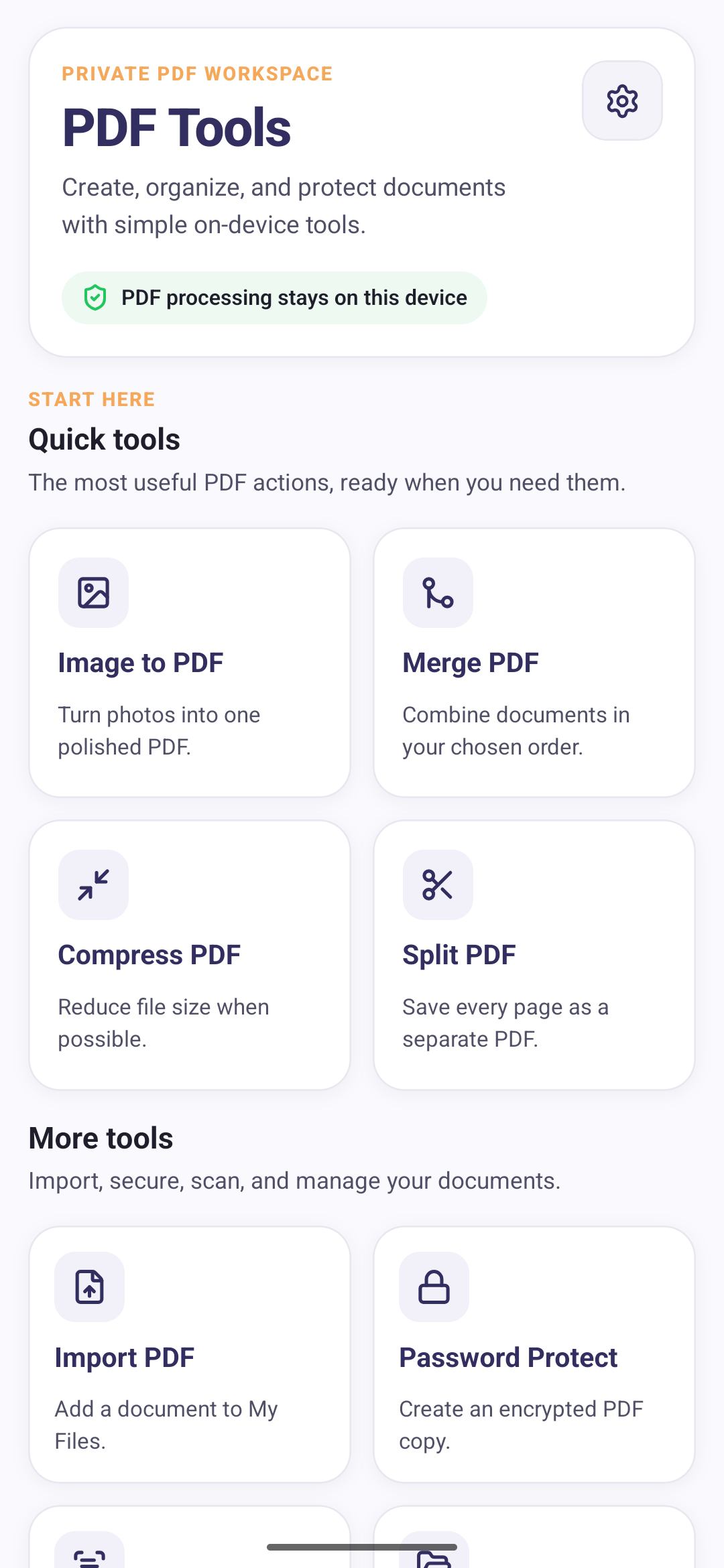
Der Ablauf selbst sind vier Entscheidungen:
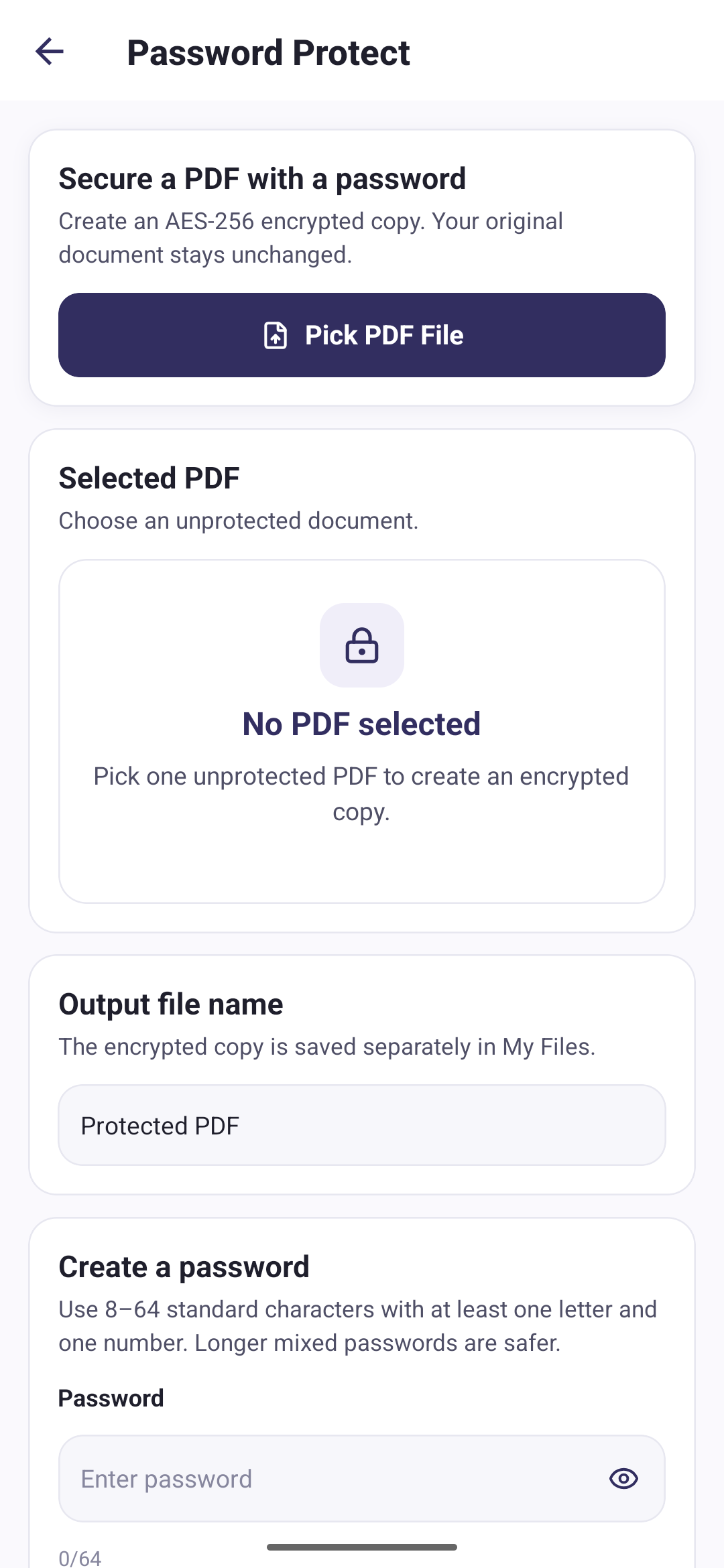
- PDF auswählen. Es muss ein ungeschütztes Dokument sein. Eine Datei, die bereits ein Passwort hat, lässt sich nicht erneut verschlüsseln, weil die App gar nicht erst hineinlesen kann.
- Ausgabe benennen. Die verschlüsselte Fassung wird als eigene Datei gespeichert, Sie wählen also, wie sie heißt. Voreingestellt ist Protected PDF.
- Passwort festlegen. Zwischen 8 und 64 übliche Tastaturzeichen, darunter mindestens ein Buchstabe und eine Ziffer. Eine Stärkeanzeige reagiert beim Tippen.
- Bestätigen. Das zweite Feld muss übereinstimmen. Da es keinen Weg zur Wiederherstellung gibt, ist das die einzige Tippkontrolle, die Sie bekommen.
Die Verschlüsselung läuft auf dem Smartphone. Das PDF wird zur Verarbeitung nie hochgeladen, was auch heißt, dass der Vorgang von keiner Verbindung abhängt und der Inhalt des Dokuments unterwegs keinem Server offengelegt wird. Die Datenschutzerklärung legt im Detail dar, was das bedeutet, einschließlich der Tatsache, dass das Passwort selbst nie gespeichert, protokolliert oder übertragen wird.
Ein Passwort wählen, das etwas taugt
Länge leistet mehr als Zeichenvielfalt. Das US-amerikanische National Institute of Standards and Technology setzt eine Untergrenze von mindestens 8 Zeichen für selbst gewählte Passwörter und rät ausdrücklich davon ab, Mischungen von Zeichenarten zu erzwingen, weil solche Zusammensetzungsregeln zu vorhersehbaren Ersetzungen wie P@ssw0rd verleiten.
Praktisch übersetzt für ein Dokument, das Sie gleich verschicken:
- Gehen Sie deutlich über das Minimum hinaus. Vier zusammenhanglose Wörter lassen sich am Telefon leichter durchgeben als acht zufällige Zeichen und sind weit schwerer zu erraten.
- Verwenden Sie kein Passwort wieder, das Sie anderswo nutzen. Dieses hier tippt ein Empfänger, den Sie nicht kontrollieren, in ein unbekanntes Gerät, und es kann für immer in seinem Postfach liegen bleiben.
- Leiten Sie es nicht aus dem Dokument ab. Der Name des Kunden plus die Jahreszahl ist das Erste, was jeder probiert.
- Notieren Sie es an einem abrufbaren Ort. Ein Eintrag im Passwortmanager, der dem Empfänger zugeordnet ist, kein Zettel an der Datei selbst.
Was mit der Datei geschieht, von der Sie ausgegangen sind
Nichts. Das verschlüsselte Dokument wird als neue Datei geschrieben und getrennt gespeichert, und das ausgewählte PDF bleibt genau so, wie es war. Sie haben am Ende zwei Dokumente: das lesbare Original und die geschützte Kopie.
Meist ist das genau richtig, weil es Ihnen einen Rückweg lässt, falls das Passwort vertippt oder vergessen wird. Es heißt aber auch, dass die ungeschützte Fassung weiterhin auf Ihrem Smartphone liegt. Ging es also gerade darum, dass dieses Dokument nicht lesbar sein soll, löschen Sie das Original, sobald die geschützte Kopie nachweislich funktioniert. Einzelne Dateien können Sie in Meine Dateien entfernen, wenn Sie sie nicht mehr brauchen.
Ein geschütztes PDF verschicken, ohne den Sinn zunichtezumachen
Schicken Sie das Passwort über einen anderen Kanal als das Dokument. Ein verschlüsselter Anhang und sein Passwort in derselben E-Mail sind sicherheitstechnisch so, als klebte man den Schlüssel an die Tür: wer die Nachricht erreicht, erreicht beide Hälften.
Sinnvolle Trennungen, grob nach Aufwand sortiert:
- Dokument per E-Mail, Passwort per Anruf oder SMS.
- Dokument per E-Mail, Passwort über eine Messenger-App, die der Empfänger ohnehin nutzt.
- Dokument per E-Mail, Passwort vorab persönlich vereinbart.
Das Passwort vorab zu vereinbaren hat einen nützlichen Nebeneffekt: Sie übertragen es überhaupt nie, es gibt also keine Kopie davon, die später abfließen könnte.
Zuletzt schützen, nicht zuerst
Ein verschlüsseltes PDF können die Werkzeuge, die sonst damit arbeiten würden, nicht lesen. Sobald ein Dokument geschützt ist, kann PDF Tools es nicht mehr zusammenführen, komprimieren, teilen oder Text darin erkennen, denn alle vier müssen den Seiteninhalt lesen, und die Verschlüsselung tut genau ihre Arbeit.
Ordnen Sie die Schritte also. Erst zusammenstellen, zuletzt schützen:
- Erstellen oder importieren Sie jedes Dokument, das Sie brauchen.
- Führen Sie sie zusammen zu der einen Datei, die Sie verschicken wollen.
- Verkleinern Sie sie, wenn die Datei zum Anhängen zu groß ist. Die Anleitung zum Verkleinern eines PDFs unter Android behandelt, wann sich das lohnt.
- Verschlüsseln Sie das fertige Dokument.
Umgekehrt vorzugehen bedeutet, anderswo zu entschlüsseln oder noch einmal beim Original anzufangen. Das ist mit Abstand der häufigste Grund, warum Leute die Arbeit wiederholen.
Häufige Fehler
- Das Passwort in derselben Nachricht wie die Datei zu schicken.
- Das Dokument vor dem Zusammenführen oder Komprimieren zu schützen und dann von vorn anfangen zu müssen.
- Das ungeschützte Original in einem geteilten oder synchronisierten Ordner liegen zu lassen.
- Ein Passwort zu nehmen, das sich aus dem Inhalt oder dem Dateinamen des Dokuments ableitet.
- Die geschützte Kopie nie auszuprobieren. Öffnen Sie sie einmal und tippen Sie das Passwort, bevor Sie sie verschicken.
- Verschlüsselung mit Schwärzen zu verwechseln. Ein Passwort steuert, wer das Dokument öffnet, nicht, was diese Person dann sieht.
Womit Sie anfangen
Stellen Sie das Dokument zuerst fertig, verschlüsseln Sie es dann, und schicken Sie das Passwort auf einem anderen Weg. Nehmen Sie etwas, das lang genug ist, dass Raten aussichtslos wird, und legen Sie es dort ab, wo Sie es in einem halben Jahr noch finden, denn ein geschütztes PDF mit vergessenem Passwort ist schlicht eine verlorene Datei.