
Algunos documentos no deberían poder leerse por quien acabe recibiendo el archivo. Una nómina enviada a un casero, un contrato firmado reenviado tres veces dentro de una empresa, papeleo médico en una carpeta de descargas compartida. A las apps de correo y de mensajería les da igual qué hay dentro de un archivo adjunto, y en cuanto un PDF sale de tu teléfono ya no decides tú dónde se copia después.
Añadir una contraseña es el único control que viaja con el archivo mismo. Esta guía explica qué protege realmente una contraseña de PDF, cómo añadir una en un teléfono Android, cómo elegir una contraseña que merezca el esfuerzo y el único error de orden que obliga a rehacer todo el trabajo. Los ejemplos usan PDF Tools, que cifra en el dispositivo, pero el razonamiento vale para cualquier app de PDF.
Qué hace realmente una contraseña de PDF
Una contraseña en un PDF no es una pantalla de bloqueo dibujada sobre un contenido legible. Los bytes del documento se cifran, y la contraseña es lo que deriva la clave que los vuelve a convertir en páginas. Abre el archivo en un editor de texto y encontrarás datos revueltos en lugar de tu texto, por eso un PDF protegido sigue protegido cuando alguien lo copia a un portátil o a un USB.
El estándar actual para esto es AES-256, definido por el gestor de seguridad estándar de la especificación PDF. PDF Tools produce exactamente eso: AES con una clave de 256 bits, usando la revisión de la especificación que además refuerza cómo se convierte la contraseña en esa clave. Algunas herramientas de PDF más antiguas todavía generan cifrado RC4 de 40 o 128 bits, que es un punto de partida bastante más débil.
Tener claros los límites es igual de útil:
- No protege retroactivamente las copias. Si ya enviaste por correo la versión sin proteger, cifrarla ahora no cambia nada respecto a la copia que ya está en la bandeja de entrada de alguien.
- No oculta el nombre del archivo.
2026-acuerdo-divorcio.pdfcuenta una historia antes de que nadie lo abra. - No censura nada. Quien tenga la contraseña ve el documento entero, incluido lo que quisieras tapar con un rectángulo negro.
- Vale solo lo que valga la contraseña. AES-256 con la contraseña
password1es una cerradura fuerte en una puerta que cualquiera puede abrir simplemente adivinando.
Cómo proteger un PDF con contraseña en tu teléfono
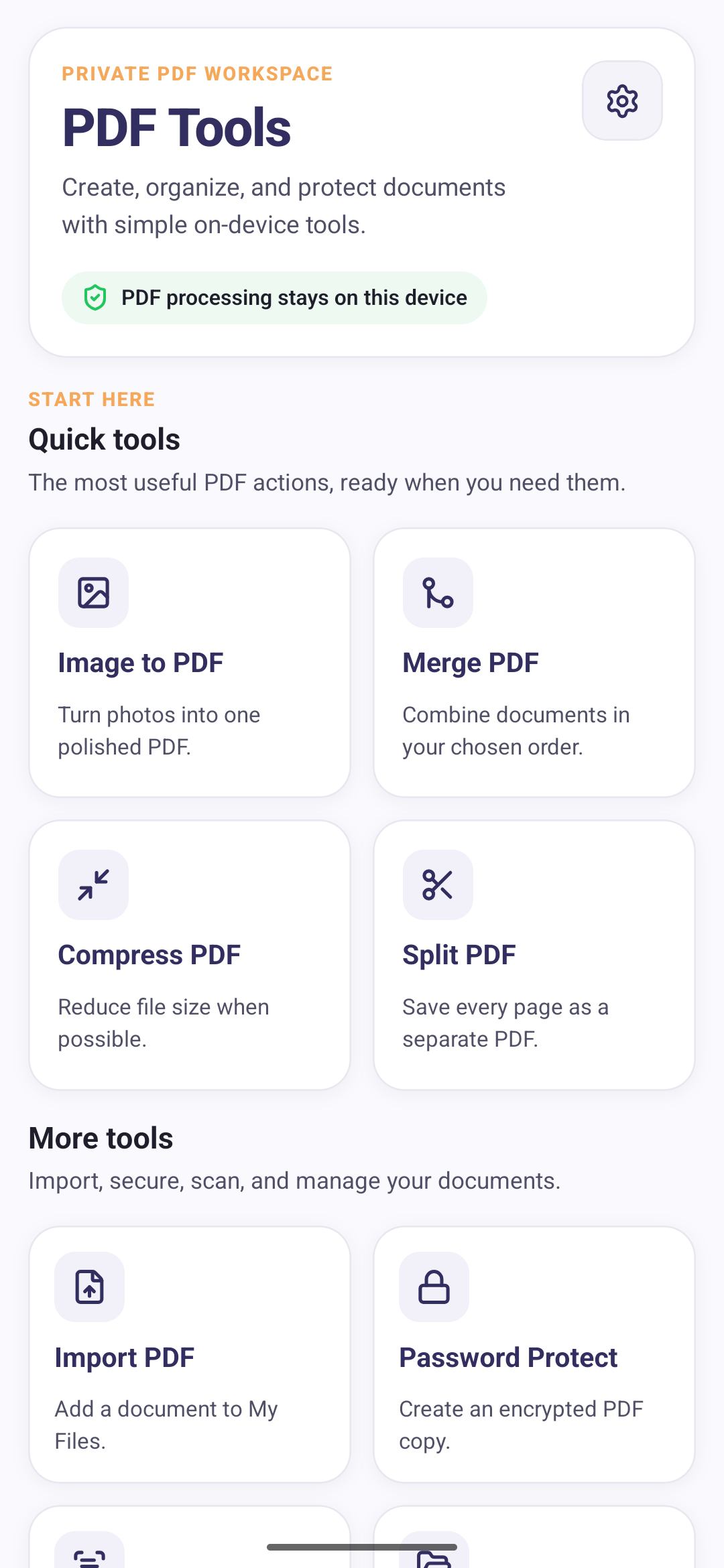
En PDF Tools, el cifrado está en Más herramientas, en la pantalla de inicio, junto a Importar PDF y el resto de herramientas de gestión de documentos, lejos de las que crean archivos.
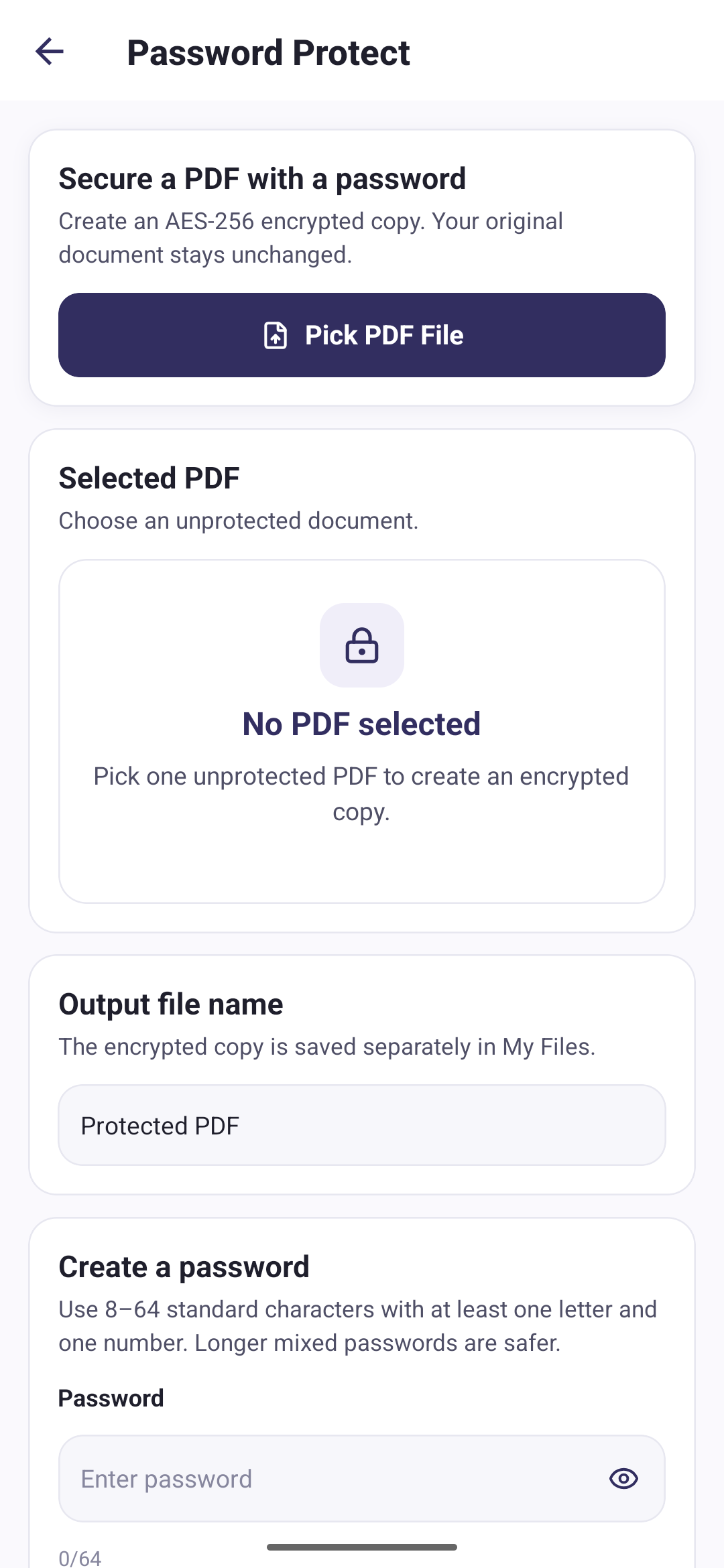
El proceso en sí son cuatro decisiones:
- Elige el PDF. Tiene que ser un documento sin proteger. Un archivo que ya tiene contraseña no se puede volver a cifrar, porque la app no puede leer dentro de él para empezar.
- Pon nombre a la salida. La versión cifrada se guarda como archivo aparte, así que tú eliges cómo se llama. El valor por defecto es Protected PDF.
- Crea una contraseña. Entre 8 y 64 caracteres estándar de teclado, incluidos al menos una letra y un número. Un indicador de fortaleza reacciona mientras escribes.
- Confírmala. El segundo campo tiene que coincidir. Como no hay forma de recuperarla, esta es la única comprobación de escritura que tendrás.
El cifrado se ejecuta en el teléfono. El PDF nunca se sube para procesarlo, lo que también significa que la operación no depende de la conexión y que el contenido del documento no queda expuesto a ningún servidor por el camino. La política de privacidad explica en detalle lo que eso implica, incluido el hecho de que la contraseña nunca se guarda, se registra ni se transmite.
Elegir una contraseña que valga la pena
La longitud trabaja más que la variedad de caracteres. El Instituto Nacional de Estándares y Tecnología de EE. UU. fija un mínimo de al menos 8 caracteres para las contraseñas elegidas por el usuario, y desaconseja expresamente obligar a mezclar tipos de caracteres, porque esas reglas de composición empujan a la gente hacia sustituciones previsibles como P@ssw0rd.
Traducción práctica para un documento que estás a punto de enviar:
- Pásate bastante del mínimo. Cuatro palabras sin relación entre sí son más fáciles de dictar por teléfono que ocho caracteres aleatorios, y mucho más difíciles de adivinar.
- No reutilices una contraseña que uses en otro sitio. Esta la va a escribir en un dispositivo desconocido un destinatario que no controlas, y puede quedarse en su correo para siempre.
- No la derives del documento. El nombre del cliente más el año es lo primero que prueba cualquiera.
- Anótala en un sitio del que puedas recuperarla. Una entrada en un gestor de contraseñas asociada al destinatario, no una nota pegada al propio archivo.
Qué le pasa al archivo del que partiste
Nada. El documento cifrado se escribe como archivo nuevo y se guarda aparte, y el PDF que elegiste queda exactamente como estaba. Acabas con dos documentos: el original legible y la copia protegida.
Normalmente eso es lo que quieres, porque te deja una vía de vuelta si la contraseña se escribe mal o se olvida. También significa que la versión sin proteger sigue en tu teléfono, así que si de lo que se trataba era de que este documento no fuera legible, borra el original en cuanto confirmes que la copia protegida funciona. Puedes eliminar archivos sueltos desde Mis archivos cuando ya no los necesites.
Enviar un PDF protegido sin echar por tierra el objetivo
Manda la contraseña por un canal distinto al del documento. Un adjunto cifrado y su contraseña en el mismo correo es el equivalente en seguridad a pegar la llave en la puerta: quien llegue al mensaje llega a las dos mitades.
Separaciones razonables, más o menos por orden de esfuerzo:
- Documento por correo, contraseña por llamada o mensaje de texto.
- Documento por correo, contraseña por una app de mensajería que el destinatario ya use.
- Documento por correo, contraseña acordada en persona de antemano.
Acordar la contraseña por adelantado tiene un efecto secundario útil: no llegas a transmitirla nunca, así que no hay ninguna copia de ella que se pueda filtrar después.
Proteger al final, no al principio
Un PDF cifrado no puede ser leído por las herramientas que normalmente actuarían sobre él. Una vez protegido un documento, PDF Tools ya no puede combinarlo, comprimirlo, dividirlo ni reconocer texto en él, porque las cuatro cosas necesitan leer el contenido de las páginas y el cifrado está haciendo su trabajo.
Así que ordena las tareas. Primero montar, proteger al final:
- Crea o importa todos los documentos que necesites.
- Combínalos en el único archivo que vas a enviar.
- Reduce el tamaño si el archivo es demasiado grande para adjuntarlo. La guía sobre reducir el tamaño de un PDF en Android explica cuándo merece la pena.
- Cifra el documento terminado.
Hacerlo al revés significa descifrar en otra parte, o volver a empezar desde el original. Esta es, con diferencia, la razón más común por la que la gente repite el trabajo.
Errores habituales
- Enviar la contraseña en el mismo mensaje que el archivo.
- Proteger el documento antes de combinarlo o comprimirlo, y tener que empezar de nuevo.
- Dejar el original sin proteger en una carpeta compartida o sincronizada.
- Usar una contraseña derivada del propio contenido del documento o de su nombre de archivo.
- No probar nunca la copia protegida. Ábrela una vez y escribe la contraseña antes de enviarla.
- Confundir cifrado con censura. Una contraseña controla quién abre el documento, no qué ve una vez abierto.
Por dónde empezar
Termina primero el documento, luego cífralo, y después envía la contraseña por otra vía. Elige algo lo bastante largo como para que adivinarlo sea inútil y guárdalo donde lo sigas encontrando dentro de seis meses, porque un PDF protegido con la contraseña olvidada es sencillamente un archivo perdido.