
Alguns documentos não deveriam poder ser lidos por quem acabar recebendo o arquivo. Um holerite enviado ao locador, um contrato assinado repassado três vezes dentro de uma empresa, papelada médica parada numa pasta de downloads compartilhada. Apps de e-mail e de mensagem não ligam para o que existe dentro de um anexo, e assim que um PDF sai do seu celular você não decide mais para onde ele é copiado.
Colocar uma senha é o único controle que viaja junto com o próprio arquivo. Este guia explica o que a senha de um PDF realmente protege, como adicionar uma no celular Android, como escolher uma senha que compense o esforço, e o único erro de ordem que obriga a refazer o trabalho inteiro. Os exemplos usam o PDF Tools, que criptografa no aparelho, mas o raciocínio vale para qualquer app de PDF.
O que a senha de um PDF realmente faz
Uma senha em um PDF não é uma tela de bloqueio desenhada por cima de um conteúdo legível. Os bytes do documento são criptografados, e a senha é o que deriva a chave que os transforma de volta em páginas. Abra o arquivo num editor de texto e você encontra dados embaralhados em vez do seu texto, e é por isso que um PDF protegido continua protegido quando alguém o copia para um notebook ou um pen drive.
O padrão atual para isso é o AES-256, definido pelo manipulador de segurança padrão da especificação PDF. O PDF Tools produz exatamente isso: AES com chave de 256 bits, usando a revisão da especificação que também reforça como a senha vira essa chave. Ferramentas de PDF mais antigas às vezes ainda geram criptografia RC4 de 40 ou 128 bits, que é um ponto de partida sensivelmente mais fraco.
Deixar os limites claros é igualmente útil:
- Não protege retroativamente as cópias. Se você já mandou por e-mail a versão desprotegida, criptografar agora não muda nada quanto à cópia que já está na caixa de entrada de alguém.
- Não esconde o nome do arquivo.
2026-acordo-divorcio.pdfconta uma história antes de qualquer um abrir. - Não censura nada. Quem tem a senha vê o documento inteiro, inclusive o que você quis encobrir com um retângulo preto.
- Vale só o que a senha valer. AES-256 com a senha
password1é uma fechadura forte numa porta que alguém simplesmente adivinha.
Como proteger um PDF com senha no seu celular
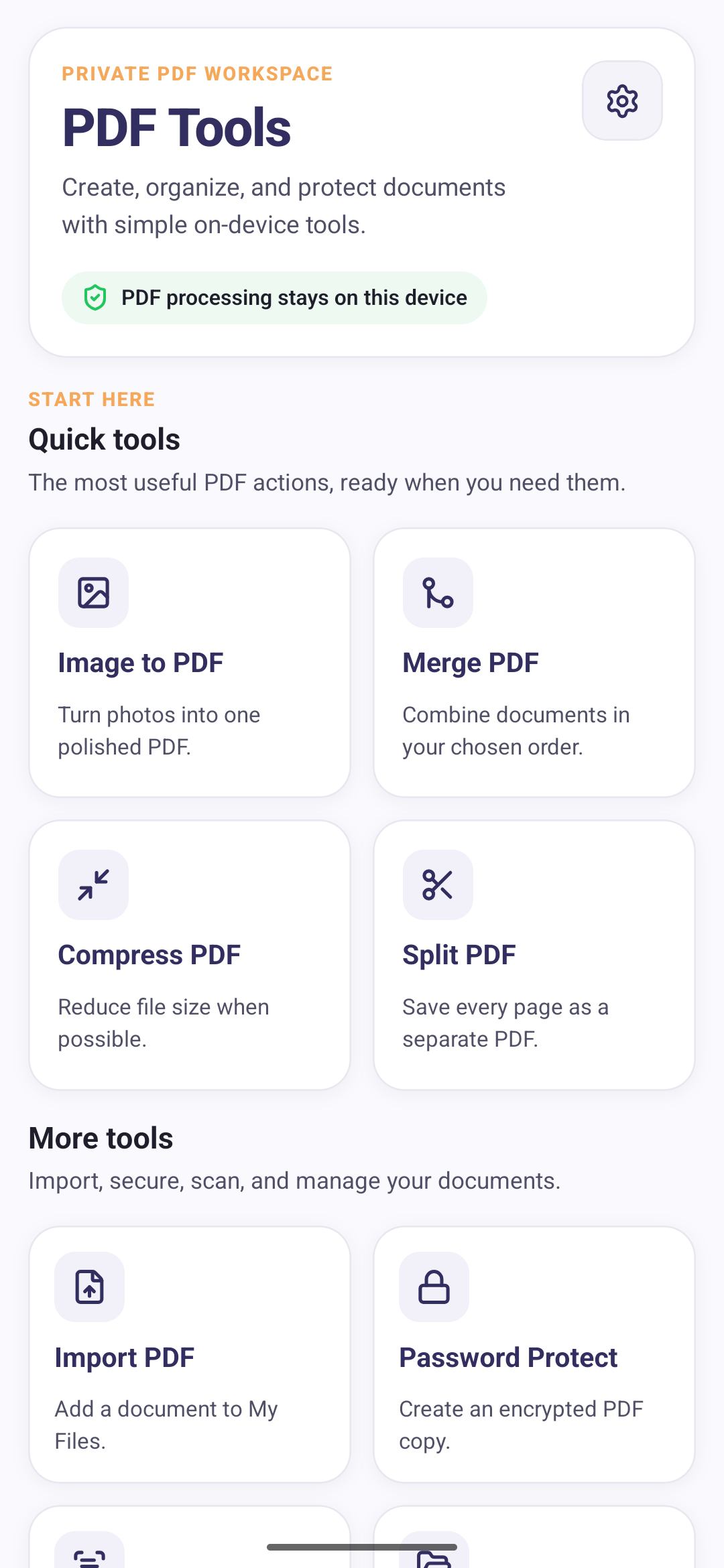
No PDF Tools, a criptografia fica em Mais ferramentas, na tela inicial, junto de Importar PDF e das outras ferramentas de organização de documentos, longe das que criam arquivos.
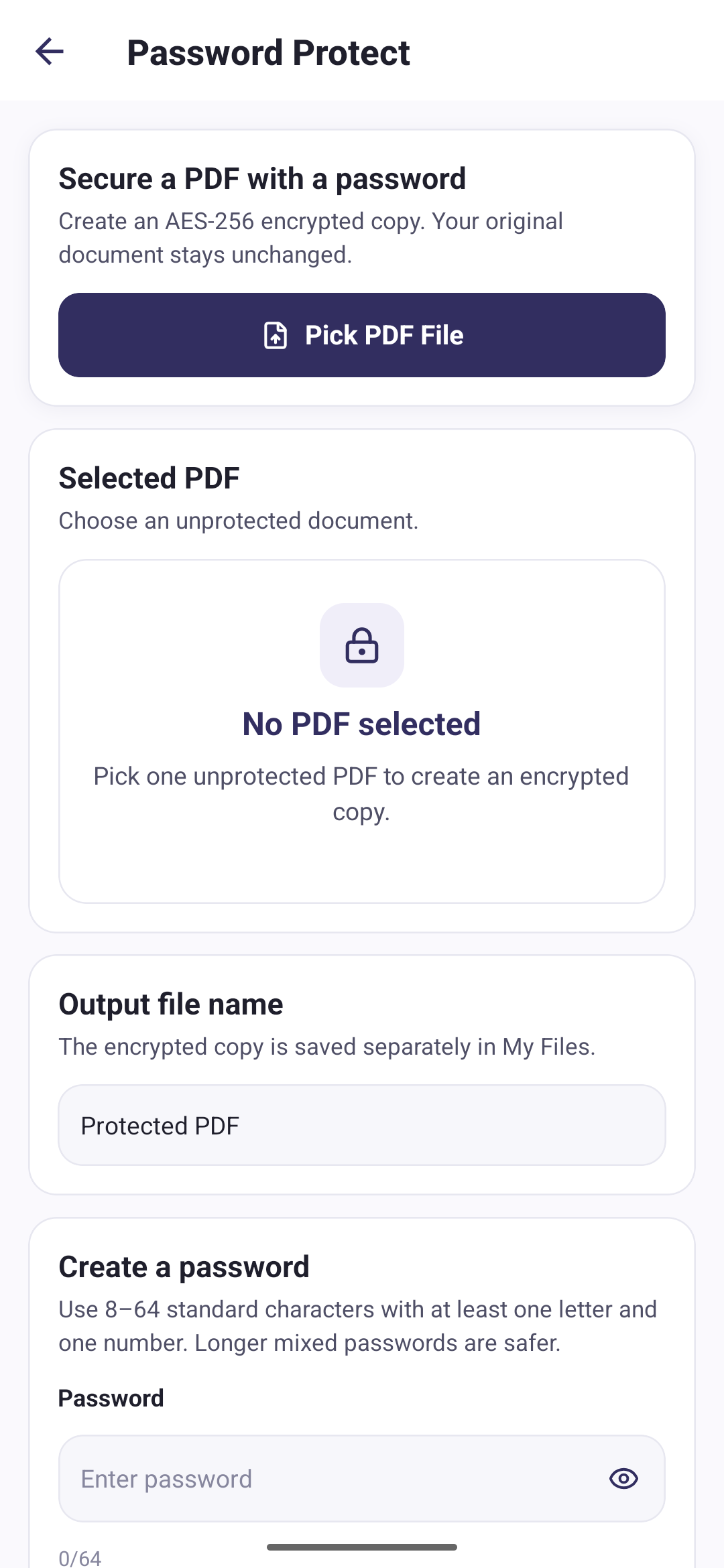
O fluxo em si são quatro decisões:
- Escolha o PDF. Precisa ser um documento desprotegido. Um arquivo que já tem senha não pode ser criptografado de novo, porque o app não consegue ler dentro dele para começar.
- Dê nome à saída. A versão criptografada é salva como arquivo separado, então você escolhe como ela se chama. O padrão é Protected PDF.
- Crie uma senha. Entre 8 e 64 caracteres padrão do teclado, incluindo pelo menos uma letra e um número. Um indicador de força reage enquanto você digita.
- Confirme. O segundo campo precisa coincidir. Como não há caminho de recuperação, essa é a única conferência de digitação que você tem.
A criptografia roda no celular. O PDF nunca é enviado para processamento, o que também significa que a operação não depende de conexão e que o conteúdo do documento não fica exposto a nenhum servidor no caminho. A política de privacidade detalha o que isso quer dizer, inclusive o fato de que a senha em si nunca é salva, registrada ou transmitida.
Escolhendo uma senha que valha a pena
O comprimento trabalha mais do que a variedade de caracteres. O Instituto Nacional de Padrões e Tecnologia dos EUA estabelece um piso de pelo menos 8 caracteres para senhas escolhidas pelo usuário, e desaconselha explicitamente exigir misturas de tipos de caracteres, porque regras de composição empurram as pessoas para substituições previsíveis como P@ssw0rd.
Tradução prática para um documento que você está prestes a enviar:
- Passe bem do mínimo. Quatro palavras sem relação entre si são mais fáceis de ditar por telefone do que oito caracteres aleatórios, e muito mais difíceis de adivinhar.
- Não reutilize uma senha que você usa em outro lugar. Esta vai ser digitada num aparelho desconhecido por um destinatário que você não controla, e pode ficar no e-mail dele para sempre.
- Não derive do documento. O nome do cliente mais o ano é a primeira coisa que qualquer um tenta.
- Anote em algum lugar recuperável. Uma entrada no gerenciador de senhas ligada ao destinatário, não um bilhete colado no próprio arquivo.
O que acontece com o arquivo de onde você partiu
Nada. O documento criptografado é gravado como arquivo novo e salvo separadamente, e o PDF que você escolheu fica exatamente como estava. Você termina com dois documentos: o original legível e a cópia protegida.
Normalmente é isso que você quer, porque dá um caminho de volta se a senha for digitada errado ou esquecida. Também significa que a versão desprotegida continua no seu celular, então se a ideia toda era que esse documento não pudesse ser lido, apague o original assim que confirmar que a cópia protegida funciona. Dá para remover arquivos avulsos em Meus arquivos quando não precisar mais deles.
Enviar um PDF protegido sem estragar o propósito
Mande a senha por um canal diferente do documento. Um anexo criptografado e a senha dele no mesmo e-mail é o equivalente, em segurança, a colar a chave na porta: quem chega à mensagem chega às duas metades.
Separações razoáveis, mais ou menos em ordem de esforço:
- Documento por e-mail, senha por ligação ou mensagem de texto.
- Documento por e-mail, senha por um app de mensagem que o destinatário já usa.
- Documento por e-mail, senha combinada pessoalmente antes.
Combinar a senha com antecedência tem um efeito colateral útil: você nunca chega a transmiti-la, o que significa que não existe cópia dela para vazar depois.
Proteja por último, não primeiro
Um PDF criptografado não pode ser lido pelas ferramentas que normalmente agiriam sobre ele. Depois que um documento é protegido, o PDF Tools não consegue mais juntá-lo, comprimi-lo, dividi-lo nem reconhecer texto nele, porque as quatro coisas precisam ler o conteúdo das páginas e a criptografia está fazendo o trabalho dela.
Então organize a sequência. Monte primeiro, proteja por último:
- Crie ou importe todos os documentos de que precisa.
- Junte-os no único arquivo que pretende enviar.
- Reduza o tamanho se o arquivo estiver grande demais para anexar. O guia sobre reduzir o tamanho de um PDF no Android trata de quando isso compensa.
- Criptografe o documento pronto.
Fazer ao contrário significa descriptografar em outro lugar, ou recomeçar do original. Essa é, de longe, a razão mais comum para as pessoas repetirem o trabalho.
Erros comuns
- Mandar a senha na mesma mensagem que o arquivo.
- Proteger o documento antes de juntar ou comprimir, e depois ter que recomeçar.
- Deixar o original desprotegido numa pasta compartilhada ou sincronizada.
- Usar uma senha derivada do próprio conteúdo do documento ou do nome do arquivo.
- Nunca testar a cópia protegida. Abra uma vez e digite a senha antes de enviar.
- Tratar criptografia como censura. A senha controla quem abre o documento, não o que a pessoa vê depois de aberto.
Por onde começar
Termine o documento primeiro, depois criptografe, depois mande a senha por outro caminho. Escolha algo longo o bastante para que adivinhar seja inútil e guarde onde você ainda vai achar daqui a seis meses, porque um PDF protegido com a senha esquecida é simplesmente um arquivo perdido.