
Sebagian dokumen memang tidak seharusnya bisa dibaca semua orang yang kebetulan menerima berkasnya. Slip gaji yang dikirim ke pemilik kos, kontrak bertanda tangan yang diteruskan tiga kali di sebuah perusahaan, rekam medis di folder unduhan bersama. Aplikasi email dan pesan tidak peduli isi sebuah lampiran, dan begitu PDF meninggalkan ponsel Anda, Anda tak lagi punya suara soal ke mana ia disalin berikutnya.
Kata sandi adalah satu-satunya kendali yang ikut bersama berkasnya. Panduan ini menjelaskan apa yang sebenarnya dilindungi kata sandi PDF, cara menambahkannya dari ponsel Android, cara memilih kata sandi yang sepadan, dan satu kesalahan urutan yang membuat Anda harus mengulang pekerjaan. Contohnya memakai PDF Tools, yang mengenkripsi di perangkat, tetapi pertimbangannya berlaku untuk aplikasi PDF mana pun.
Apa yang sebenarnya dilakukan kata sandi PDF
Kata sandi pada PDF bukan layar kunci yang ditempel di atas isi yang tetap terbaca. Byte dokumennya dienkripsi, dan kata sandi dipakai untuk menurunkan kunci yang mengembalikannya menjadi halaman. Buka berkasnya di penyunting teks dan Anda akan menemukan karakter acak alih-alih tulisan Anda, dan itulah sebabnya PDF terlindungi tetap terlindungi saat seseorang menyalinnya ke laptop atau flash disk.
Standar terkini untuk hal ini adalah AES-256, sebagaimana ditetapkan oleh penangan keamanan standar dalam spesifikasi PDF. PDF Tools menghasilkan tepat itu: AES dengan kunci 256 bit, mengikuti revisi spesifikasi yang juga memperkuat cara kata sandi diubah menjadi kunci tersebut. Sebagian alat PDF lama masih menghasilkan enkripsi RC4 pada 40 atau 128 bit, titik awal yang jelas lebih lemah.
Sama pentingnya untuk jujur soal batasannya:
- Ini tidak melindungi salinan secara surut. Jika Anda sudah mengirim versi tanpa perlindungan, mengenkripsi sekarang tidak mengubah salinan yang sudah tergeletak di kotak masuk seseorang.
- Ini tidak menyembunyikan nama berkas.
perjanjian-perceraian-2026.pdfsudah bercerita sebelum ada yang membuka dokumennya. - Ini tidak menyensor apa pun. Siapa pun yang punya kata sandi melihat seluruh dokumen, termasuk bagian yang Anda kira tertutup kotak hitam.
- Kekuatannya setara kata sandinya. AES-256 dengan kata sandi
password1adalah gembok kuat pada pintu yang bisa ditebak.
Cara melindungi PDF dengan kata sandi di ponsel Anda
Di PDF Tools, enkripsi berada di bawah Alat lainnya pada layar beranda, bersama Impor PDF dan alat pengelolaan dokumen lainnya, terpisah dari alat yang membuat berkas.
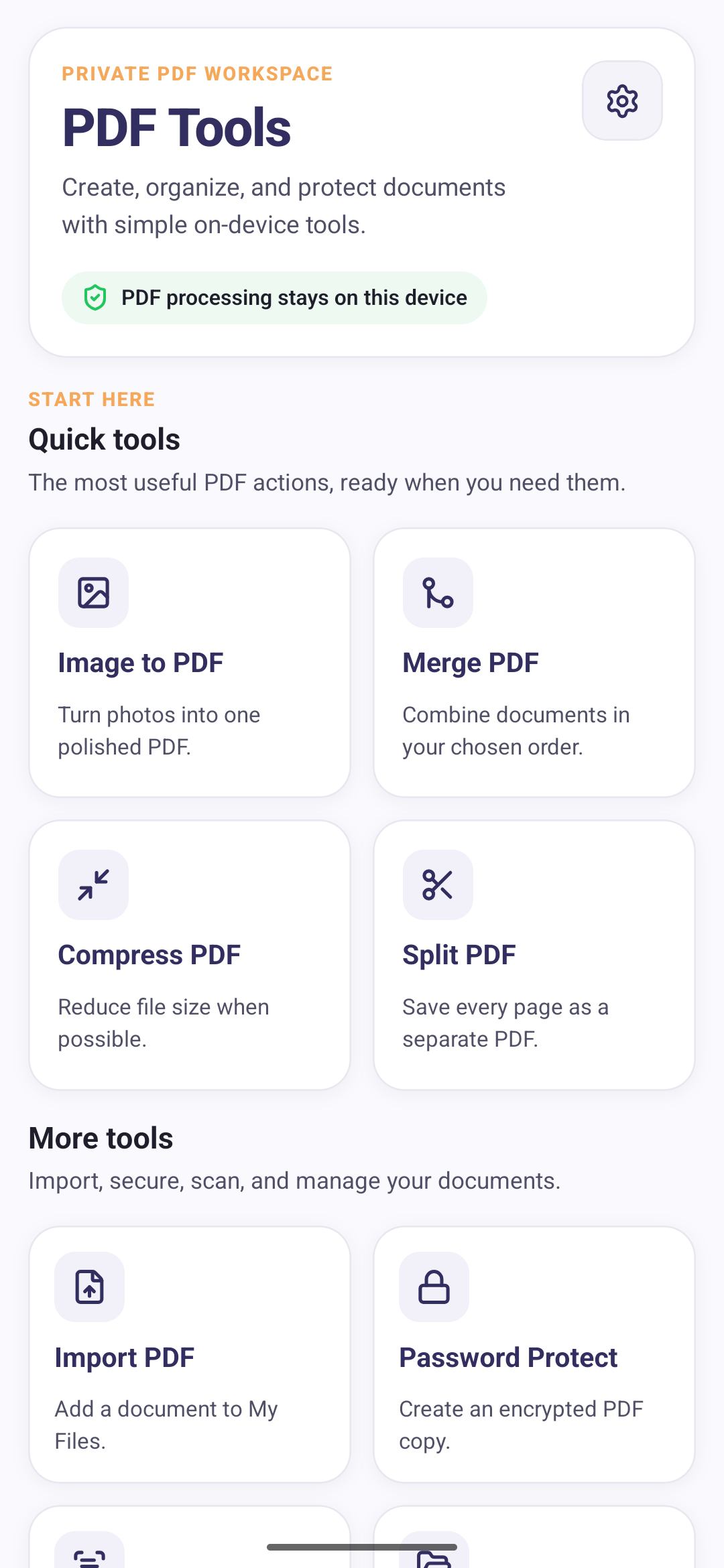
Alurnya sendiri hanyalah empat keputusan:
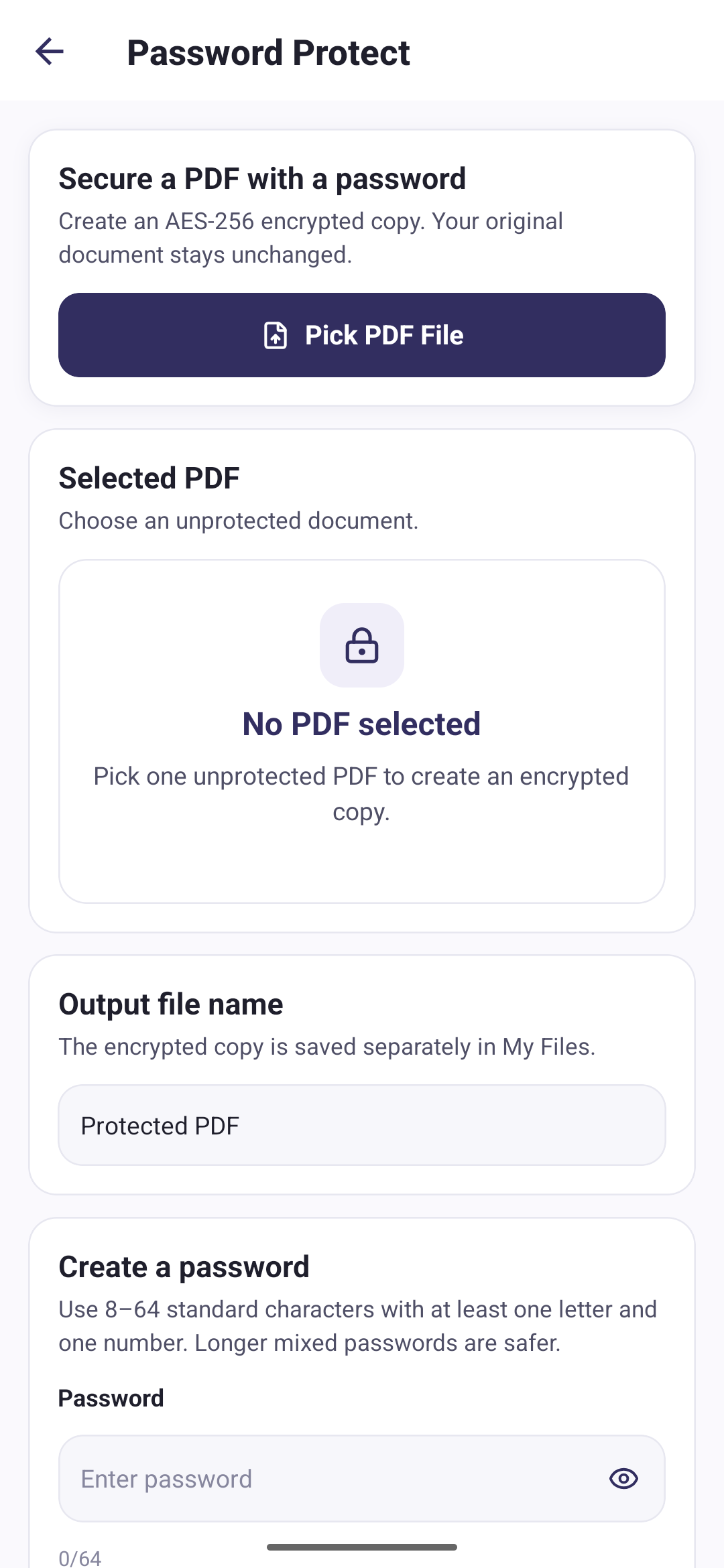
- Pilih PDF-nya. Harus dokumen yang belum terlindungi. Berkas yang sudah punya kata sandi tidak bisa dienkripsi ulang, karena aplikasi tidak bisa membacanya sejak awal.
- Beri nama hasilnya. Versi terenkripsi disimpan sebagai berkas tersendiri, jadi Anda yang menentukan namanya. Nilai bawaannya adalah Protected PDF.
- Tetapkan kata sandi. Antara 8 sampai 64 karakter papan ketik umum, termasuk setidaknya satu huruf dan satu angka. Indikator kekuatan bereaksi saat Anda mengetik.
- Konfirmasi. Kolom kedua harus cocok. Karena tidak ada cara pemulihan, inilah satu-satunya pemeriksaan salah ketik yang Anda dapatkan.
Enkripsi berjalan di ponsel. PDF-nya tidak pernah diunggah untuk diproses, yang juga berarti prosesnya tidak bergantung pada koneksi dan isi dokumen tidak terpapar ke server mana pun di jalan. Kebijakan privasi merinci apa artinya itu, termasuk bahwa kata sandinya sendiri tidak pernah disimpan, dicatat, atau dikirim.
Memilih kata sandi yang benar-benar berguna
Panjang lebih menentukan daripada ragam karakter. National Institute of Standards and Technology Amerika Serikat menetapkan batas bawah minimal 8 karakter untuk kata sandi yang dipilih pengguna, dan secara tegas menyarankan agar tidak memaksakan campuran jenis karakter, karena aturan komposisi semacam itu mendorong substitusi yang mudah ditebak seperti P@ssw0rd.
Diterjemahkan ke praktik untuk dokumen yang hendak Anda kirim:
- Lampaui batas minimum jauh-jauh. Empat kata yang tak berhubungan lebih mudah didiktekan lewat telepon daripada delapan karakter acak, dan jauh lebih sulit ditebak.
- Jangan pakai ulang kata sandi yang Anda gunakan di tempat lain. Yang satu ini akan diketik penerima yang tidak Anda kendalikan, di perangkat yang tak Anda kenal, dan bisa mengendap selamanya di kotak masuknya.
- Jangan menurunkannya dari dokumen. Nama klien ditambah tahun adalah hal pertama yang dicoba siapa pun.
- Catat di tempat yang bisa Anda temukan kembali. Satu entri di pengelola kata sandi yang dikaitkan dengan penerimanya, bukan catatan yang ditempel pada berkasnya.
Apa yang terjadi pada berkas asal Anda
Tidak terjadi apa-apa. Dokumen terenkripsi ditulis sebagai berkas baru dan disimpan terpisah, dan PDF yang Anda pilih tetap persis seperti semula. Anda berakhir dengan dua dokumen: yang asli dan bisa dibaca, serta salinan yang terlindungi.
Biasanya itulah yang tepat, karena menyisakan jalan keluar jika kata sandinya salah ketik atau terlupa. Tetapi itu juga berarti versi tanpa perlindungan masih ada di ponsel Anda. Jadi kalau seluruh maksudnya adalah agar dokumen itu tidak terbaca, hapus berkas aslinya setelah salinan terlindungi terbukti berfungsi. Anda bisa menghapus berkas dari Berkas Saya ketika tidak lagi membutuhkannya.
Mengirim PDF terlindungi tanpa membatalkan gunanya
Kirim kata sandinya lewat saluran yang berbeda dari dokumennya. Lampiran terenkripsi beserta kata sandinya dalam satu email, secara keamanan, setara dengan menempelkan kunci di pintu: siapa pun yang sampai ke pesan itu sampai ke kedua bagiannya.
Pemisahan yang masuk akal, kira-kira dari yang paling ringan:
- Dokumen lewat email, kata sandi lewat telepon atau SMS.
- Dokumen lewat email, kata sandi lewat aplikasi pesan yang sudah dipakai penerimanya.
- Dokumen lewat email, kata sandi disepakati langsung sebelumnya.
Menyepakati kata sandi di muka punya efek samping yang berguna: Anda tidak pernah mengirimkannya sama sekali, jadi tidak ada salinannya yang bisa bocor belakangan.
Lindungi terakhir, bukan pertama
PDF terenkripsi tidak bisa dibaca oleh alat-alat yang seharusnya mengerjakannya. Begitu sebuah dokumen terlindungi, PDF Tools tidak bisa lagi menggabungkan, mengompres, memisahkan, atau mengenali teksnya, sebab keempatnya harus membaca isi halaman, dan enkripsi justru sedang bekerja sebagaimana mestinya.
Jadi aturlah urutannya. Rakit dulu, lindungi terakhir:
- Buat atau impor setiap dokumen yang Anda perlukan.
- Gabungkan menjadi satu berkas yang hendak Anda kirim.
- Perkecil jika berkasnya terlalu besar untuk dilampirkan. Panduan memperkecil ukuran berkas PDF di Android membahas kapan itu sepadan.
- Enkripsi dokumen yang sudah final.
Melakukannya terbalik berarti mendekripsi di tempat lain atau mengulang dari berkas asli. Itu sejauh ini alasan paling umum orang mengerjakan ulang pekerjaannya.
Kesalahan yang sering terjadi
- Mengirim kata sandi dalam pesan yang sama dengan berkasnya.
- Melindungi dokumen sebelum menggabungkan atau mengompresnya, lalu harus mengulang dari awal.
- Meninggalkan berkas asli tanpa perlindungan di folder bersama atau tersinkron.
- Memakai kata sandi yang diturunkan dari isi atau nama berkas dokumennya.
- Tidak pernah mencoba salinan terlindungi. Buka sekali dan ketikkan kata sandinya sebelum dikirim.
- Mengira enkripsi sama dengan penyensoran. Kata sandi mengatur siapa yang membuka dokumen, bukan apa yang mereka lihat di dalamnya.
Mulai dari mana
Selesaikan dokumennya dulu, baru enkripsi, lalu kirim kata sandinya lewat jalur lain. Pakai sesuatu yang cukup panjang sehingga menebak menjadi sia-sia, dan simpan di tempat yang masih bisa Anda temukan enam bulan lagi, karena PDF terlindungi dengan kata sandi yang terlupa hanyalah berkas yang hilang.