
May mga dokumentong hindi dapat mabasa ng kahit sinong mapuntahan ng file. Isang payslip na ipinadala sa kasera, isang pirmadong kontratang tatlong beses nang na-forward sa loob ng kumpanya, isang medical record sa isang shared downloads folder. Walang pakialam ang mga email at messaging app kung ano ang laman ng attachment, at sa sandaling umalis sa telepono mo ang isang PDF, wala ka nang masasabi kung saan ito susunod na kokopyahin.
Ang password lamang ang tanging kontrol na kasama ng file kahit saan ito mapunta. Ipinapaliwanag ng gabay na ito kung ano talaga ang naipoprotektahan ng password sa PDF, paano ito ilagay mula sa Android phone, paano pumili ng password na sulit sa abala, at ang iisang pagkakamali sa pagkakasunod-sunod na magpapaulit sa iyo ng buong trabaho. Gumagamit ang mga halimbawa ng PDF Tools, na nag-e-encrypt sa mismong device, pero ang lohika ay angkop sa kahit anong PDF app.
Ano talaga ang ginagawa ng password sa PDF
Hindi lock screen ang password sa isang PDF na ipinatong lang sa nilalamang nananatiling nababasa. Ang mismong mga byte ng dokumento ang ine-encrypt, at ang password ang ginagamit upang makuha ang susi na magbabalik sa mga ito bilang mga pahina. Buksan mo ang file sa isang text editor at makikita mo ang mga walang kabuluhang karakter sa halip na ang iyong teksto, at iyan ang dahilan kung bakit nananatiling protektado ang isang PDF kahit kopyahin ito ng iba sa laptop o USB drive.
Ang kasalukuyang pamantayan para dito ay AES-256, ayon sa karaniwang security handler sa espesipikasyon ng PDF. Iyon mismo ang ginagawa ng PDF Tools: AES na may susing 256 bit ang haba, batay sa rebisyon ng espesipikasyon na nagpapahigpit din kung paano nagiging susi ang password. May mga mas lumang PDF tool na gumagawa pa rin ng RC4 encryption sa 40 o 128 bit, na malinaw na mas mahinang panimula.
Kasinghalaga rin ang maging malinaw tungkol sa mga limitasyon:
- Hindi nito naipoprotektahan pabalik ang mga kopya. Kung naipadala mo na ang bersyong walang proteksyon, walang mababago ang pag-e-encrypt ngayon sa kopyang nasa inbox na ng iba.
- Hindi nito itinatago ang pangalan ng file. Naikukuwento na ng
kasunduan-sa-diborsyo-2026.pdfang lahat bago pa man may makabukas ng dokumento. - Wala itong tinatakpang nilalaman. Nakikita ng may hawak ng password ang buong dokumento, kasama ang bahaging inakala mong natakpan mo na ng itim na parisukat.
- Kasinghalaga lamang ito ng password. Ang AES-256 na may password na
password1ay matibay na kandado sa pintuang basta na lang mahuhulaan.
Paano maglagay ng password sa PDF sa iyong telepono
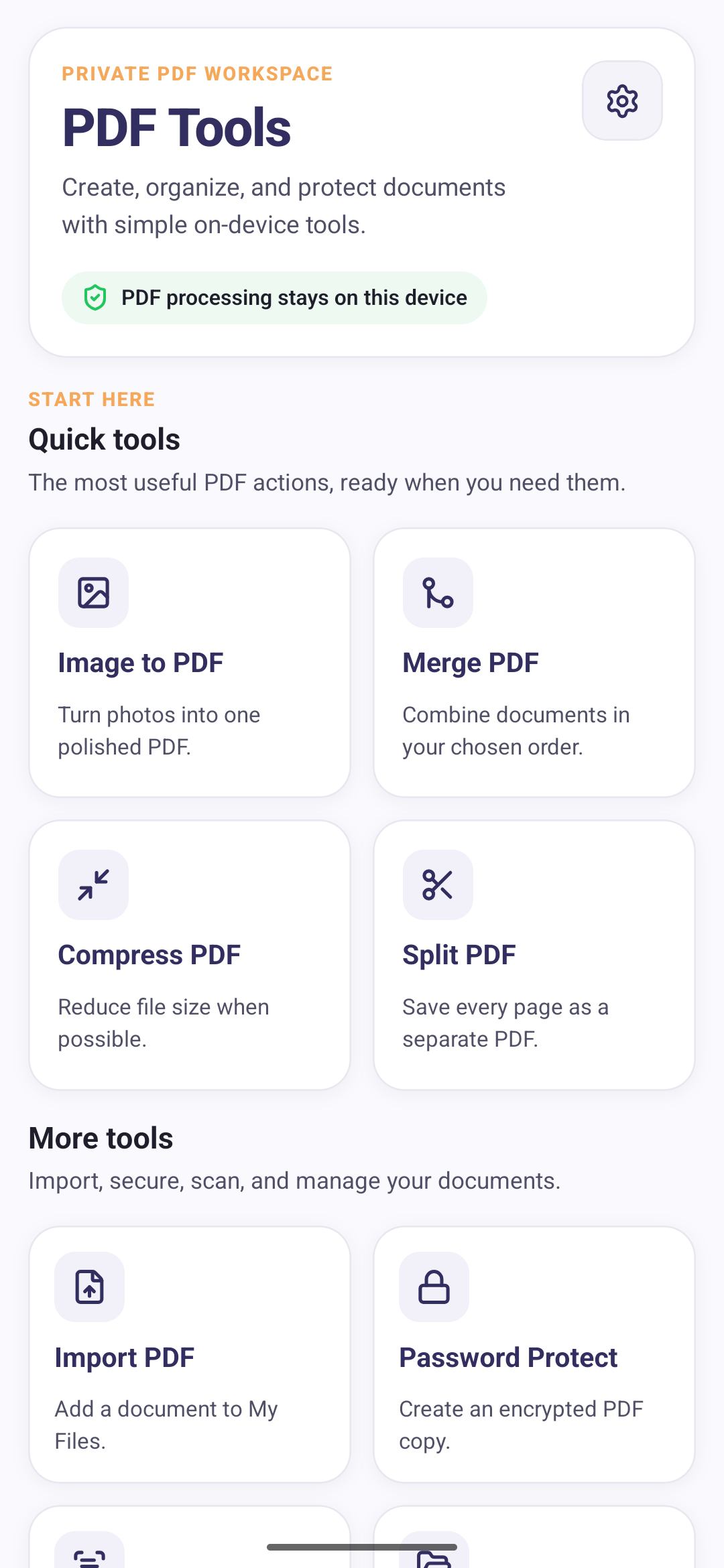
Sa PDF Tools, nasa ilalim ng Iba pang tool sa home screen ang encryption, katabi ng pag-import ng PDF at ng iba pang tool sa pamamahala ng dokumento, hiwalay sa mga tool na gumagawa ng file.
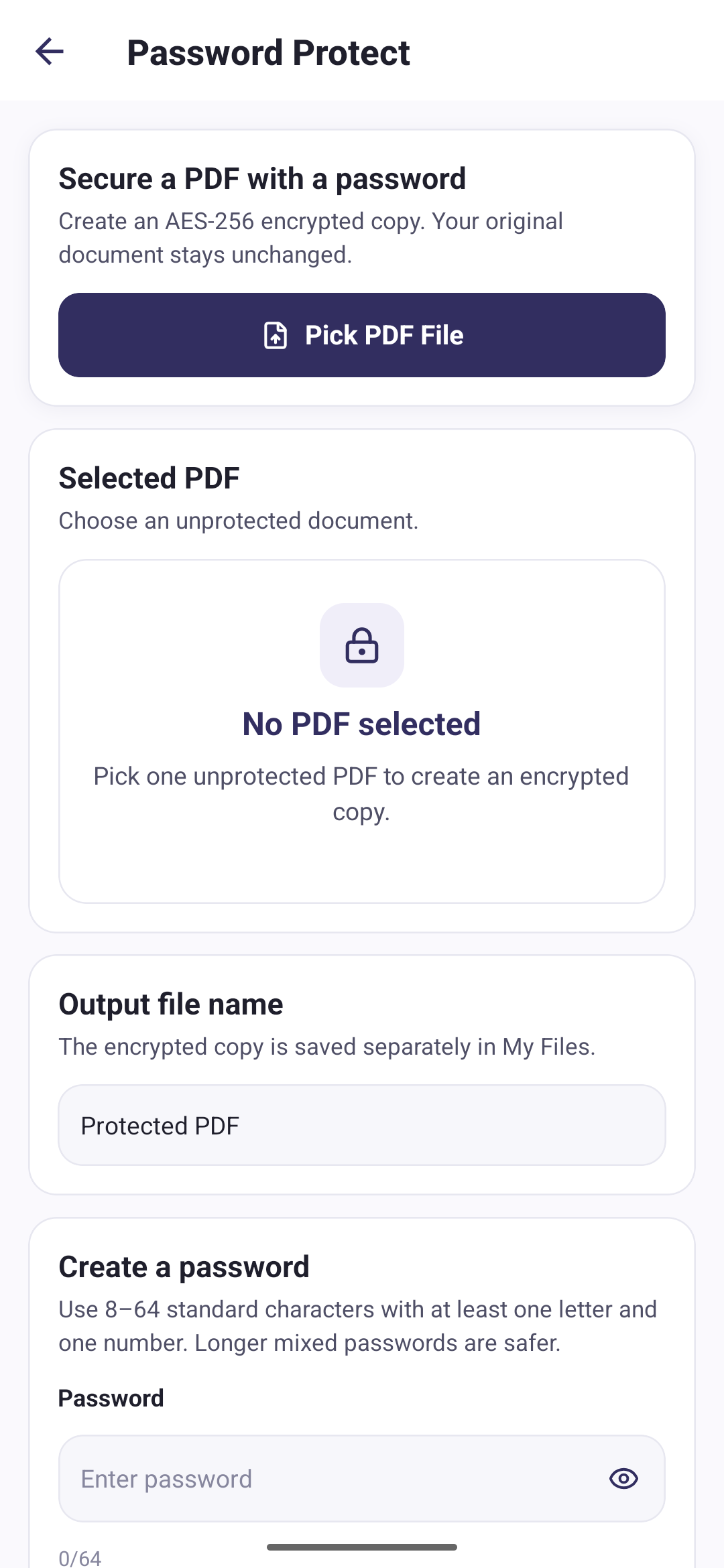
Apat na desisyon lang ang mismong proseso:
- Piliin ang PDF. Kailangang dokumentong wala pang proteksyon. Hindi na muling mae-encrypt ang file na may password na, dahil hindi ito mabasa ng app sa simula pa lang.
- Pangalanan ang resulta. Nasi-save bilang hiwalay na file ang naka-encrypt na bersyon, kaya ikaw ang pipili ng pangalan nito. Ang default ay Protected PDF.
- Itakda ang password. Mula 8 hanggang 64 karaniwang karakter sa keyboard, na may kahit isang titik at isang numero. Tumutugon ang indicator ng lakas habang nagta-type ka.
- Kumpirmahin. Kailangang magtugma ang ikalawang field. Dahil walang paraan ng pagbawi, ito lang ang tanging tsek laban sa maling pagta-type na mayroon ka.
Sa telepono mismo tumatakbo ang pag-encrypt. Hindi kailanman ina-upload ang PDF para maproseso, na nangangahulugan ding hindi umaasa ang operasyong ito sa koneksyon at hindi nabubunyag ang nilalaman ng dokumento sa kahit anong server sa daan. Inilalahad nang detalyado ng patakaran sa privacy kung ano ang ibig sabihin nito, kasama na ang katotohanang hindi kailanman iniimbak, itinatala sa log, o ipinapadala ang mismong password.
Pagpili ng password na talagang epektibo
Mas malaki ang naitutulong ng haba kaysa sa pagkakaiba-iba ng karakter. Nagtatakda ang National Institute of Standards and Technology ng Estados Unidos ng pinakamababang 8 karakter man lamang para sa mga password na pinipili ng gumagamit, at hayagang nagpapayo na huwag ipilit ang paghahalo ng uri ng karakter, dahil itinutulak ng gayong mga panuntunan ang mga tao sa mahuhulaang pagpapalit gaya ng P@ssw0rd.
Isinalin sa praktika para sa dokumentong malapit mo nang ipadala:
- Lampasan nang malayo ang minimum. Mas madaling idikta sa telepono ang apat na salitang walang kaugnayan sa isa’t isa kaysa sa walong random na karakter, at mas mahirap itong hulaan.
- Huwag gamitin muli ang password na ginagamit mo sa ibang lugar. Ita-type ito ng isang tatanggap na wala sa kontrol mo, sa device na hindi mo kilala, at maaaring manatili ito sa inbox niya nang walang hanggan.
- Huwag kunin sa mismong dokumento. Ang pangalan ng kliyente kasama ang taon ang unang sinusubukan ng kahit sino.
- Isulat ito sa lugar na mahahanap mo ulit. Isang entry sa password manager na nakaugnay sa tatanggap, hindi isang nota na nakakabit sa mismong file.
Ano ang nangyayari sa file na pinagsimulan mo
Wala. Isinusulat bilang bagong file ang naka-encrypt na dokumento at hiwalay itong nasi-save, at nananatiling gaya ng dati ang PDF na pinili mo. Dalawang dokumento ang mapupunta sa iyo: ang orihinal na nababasa at ang protektadong kopya.
Karaniwan namang tama iyon, dahil nag-iiwan ito ng daan pabalik kung sakaling mali ang pagkaka-type ng password o makalimutan ito. Pero ibig ding sabihin nito na nasa telepono mo pa rin ang bersyong walang proteksyon. Kaya kung ang buong layunin ay hindi mabasa ang dokumentong iyon, burahin ang orihinal matapos mapatunayang gumagana ang protektadong kopya. Puwede mong burahin ang mga file sa Aking Mga File kapag hindi mo na kailangan ang mga ito.
Pagpapadala ng protektadong PDF nang hindi nasasayang ang layunin
Ipadala ang password sa ibang daluyan kaysa sa dokumento. Ang naka-encrypt na attachment at ang password nito sa iisang email ay, sa usapin ng seguridad, katumbas ng pagdikit ng susi sa pinto: sinumang makarating sa mensahe ay makakarating sa dalawang kalahati.
Mga makatwirang paraan ng paghihiwalay, mula sa pinakamagaan:
- Dokumento sa email, password sa tawag o text message.
- Dokumento sa email, password sa messaging app na ginagamit na ng tatanggap.
- Dokumento sa email, password na napagkasunduan nang harapan bago pa man.
May kapaki-pakinabang na epekto ang pagkakasundo sa password nang maaga: hindi mo na ito naipapadala kahit kailan, kaya wala ring kopya nito na maaaring tumagas sa bandang huli.
Magprotekta sa huli, hindi sa simula
Hindi mabasa ng mga tool na sana ay magtatrabaho rito ang isang naka-encrypt na PDF. Kapag naprotektahan na ang dokumento, hindi na ito mapagsasama, ma-compress, mahahati, o mababasa ang teksto nito ng PDF Tools, dahil kailangang basahin ng apat na operasyong iyon ang nilalaman ng mga pahina, at ginagawa nga ng encryption ang eksaktong tungkulin nito.
Kaya ayusin ang iyong mga hakbang. Buuin muna, magprotekta sa huli:
- Gumawa o mag-import ng bawat dokumentong kailangan mo.
- Pagsamahin ang mga ito sa iisang file na balak mong ipadala.
- Paliitin kung masyadong malaki ang file para i-attach. Tinatalakay ng gabay na pagpapaliit ng laki ng PDF file sa Android kung kailan ito sulit.
- I-encrypt ang natapos na dokumento.
Ang pagbaligtad nito ay nangangahulugan ng pag-decrypt sa ibang lugar o pagsisimulang muli mula sa orihinal. Ito ang pinakakaraniwang dahilan kung bakit inuulit ng mga tao ang kanilang trabaho.
Mga karaniwang pagkakamali
- Ipadala ang password sa parehong mensahe kasama ng file.
- Protektahan ang dokumento bago pagsamahin o i-compress, at mapilitang magsimula ulit sa umpisa.
- Iwanan ang orihinal na walang proteksyon sa shared o naka-sync na folder.
- Gumamit ng password na hango sa nilalaman ng dokumento o sa pangalan ng file.
- Hindi kailanman subukan ang protektadong kopya. Buksan ito minsan at i-type ang password bago ipadala.
- Ipagkamali ang encryption sa pagtatakip ng nilalaman. Tinutukoy ng password kung sino ang makakabukas ng dokumento, hindi kung ano ang makikita niya sa loob.
Saan magsisimula
Tapusin muna ang dokumento, saka i-encrypt, at ipadala ang password sa ibang daan. Gumamit ng sapat ang habang password para maging walang saysay ang paghula, at ilagay ito sa lugar na mahahanap mo pa rin pagkalipas ng anim na buwan, dahil ang protektadong PDF na nalimutan ang password ay isa na lamang nawalang file.