
Alcuni documenti non dovrebbero essere leggibili da chiunque si ritrovi il file tra le mani. Una busta paga inviata al padrone di casa, un contratto firmato inoltrato tre volte dentro un’azienda, una cartella clinica in una cartella dei download condivisa. Alle app di posta e di messaggistica non importa che cosa ci sia in un allegato e, appena un PDF lascia il telefono, non hai più voce in capitolo su dove verrà copiato.
La password è l’unico controllo che viaggia insieme al file stesso. Questa guida spiega che cosa protegge davvero una password su un PDF, come aggiungerne una da un telefono Android, come scegliere una password che valga la fatica e l’unico errore di sequenza che ti costringe a rifare tutto. Gli esempi usano PDF Tools, che cifra sul dispositivo, ma il ragionamento vale per qualsiasi app per PDF.
Che cosa fa davvero una password su un PDF
Una password su un PDF non è una schermata di blocco appoggiata sopra un contenuto che resta leggibile. Vengono cifrati i byte stessi del documento, e la password serve a derivare la chiave che li riporta a essere pagine. Apri il file in un editor di testo e al posto del tuo testo troverai caratteri senza senso: è per questo che un PDF protetto resta protetto anche se qualcuno lo copia su un portatile o su una chiavetta USB.
Lo standard attuale per farlo è AES-256, definito dal gestore di sicurezza standard della specifica PDF. PDF Tools produce esattamente questo: AES con chiave a 256 bit, secondo la revisione della specifica che irrobustisce anche il modo in cui la password diventa quella chiave. Alcuni strumenti per PDF più datati generano ancora cifratura RC4 a 40 o 128 bit, un punto di partenza nettamente più debole.
È altrettanto utile essere chiari sui limiti:
- Non protegge le copie a ritroso. Se hai già inviato la versione non protetta, cifrare adesso non cambia nulla per la copia che riposa nella casella di posta di qualcun altro.
- Non nasconde il nome del file.
accordo-di-divorzio-2026.pdfracconta la storia prima ancora che qualcuno apra il documento. - Non oscura nulla. Chi ha la password vede tutto il documento, compreso ciò che pensavi di aver coperto con un rettangolo nero.
- Vale quanto vale la password. AES-256 con la password
password1è una serratura solida su una porta che si indovina.
Come proteggere un PDF con password dal telefono
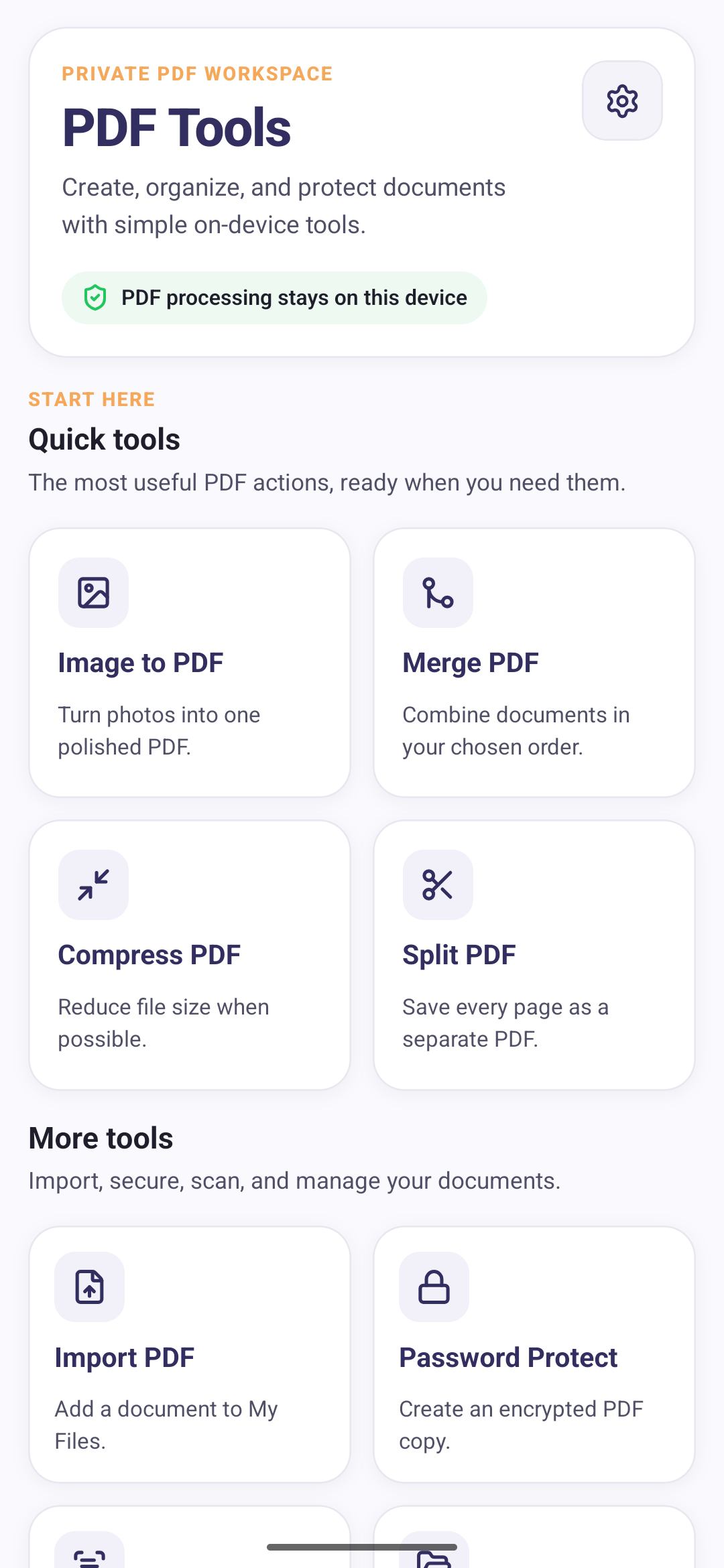
In PDF Tools la cifratura si trova sotto Altri strumenti nella schermata iniziale, accanto a Importa PDF e agli altri strumenti di gestione dei documenti, separata da quelli che creano file.
La procedura vera e propria sono quattro decisioni:
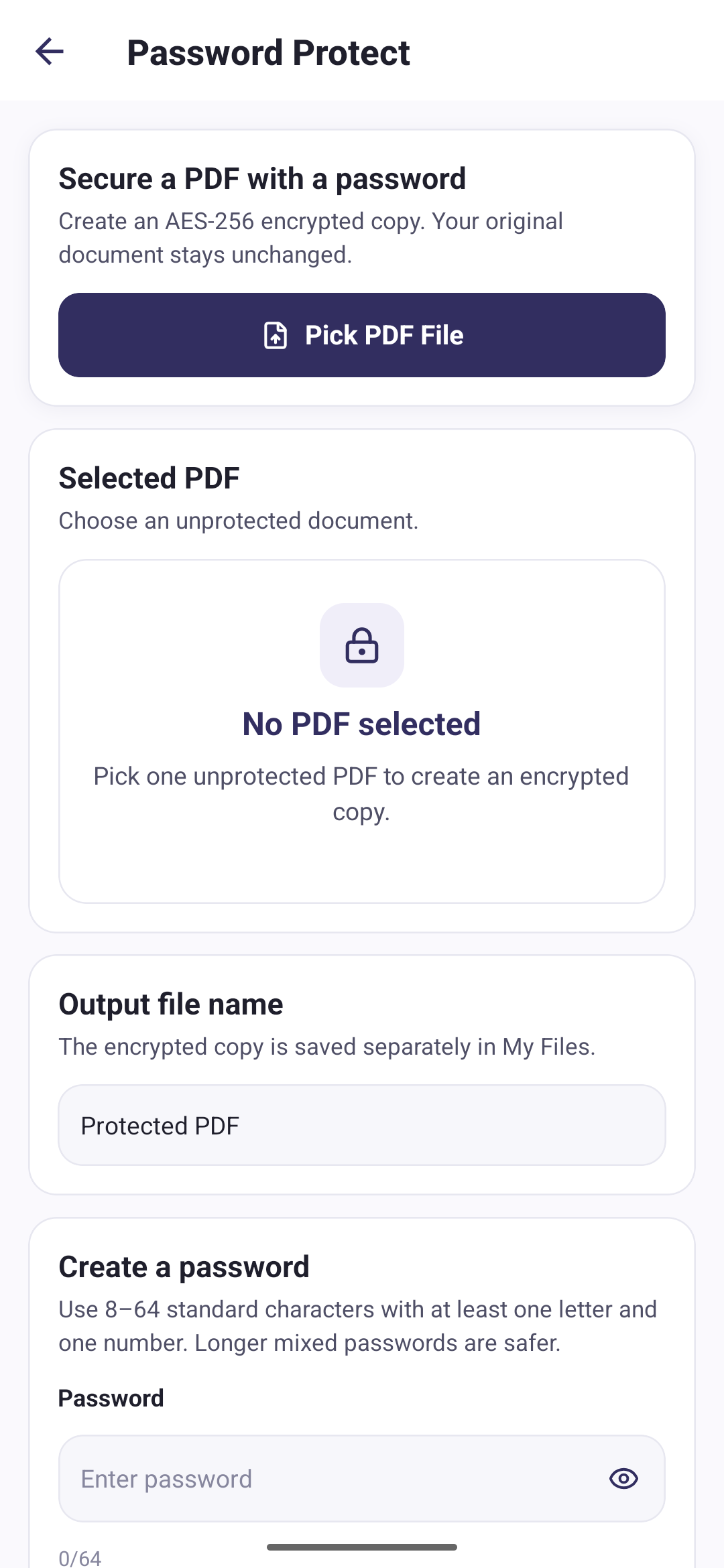
- Scegli il PDF. Deve essere un documento non protetto. Un file che ha già una password non può essere cifrato di nuovo, perché l’app non riesce nemmeno a leggerlo.
- Dai un nome al risultato. La versione cifrata viene salvata come file separato, quindi il nome lo scegli tu. Il valore predefinito è Protected PDF.
- Imposta la password. Da 8 a 64 caratteri comuni della tastiera, con almeno una lettera e un numero. Un indicatore di robustezza reagisce mentre scrivi.
- Conferma. Il secondo campo deve coincidere. Poiché non esiste alcun recupero, è l’unico controllo contro un errore di battitura che hai a disposizione.
La cifratura avviene sul telefono. Il PDF non viene mai caricato per essere elaborato, il che significa anche che l’operazione non dipende da alcuna connessione e che il contenuto del documento non viene esposto a nessun server lungo il percorso. L’informativa sulla privacy spiega nel dettaglio che cosa comporta, compreso il fatto che la password stessa non viene mai memorizzata, registrata o trasmessa.
Scegliere una password che serva davvero
La lunghezza conta più della varietà dei caratteri. Il National Institute of Standards and Technology statunitense fissa una soglia minima di almeno 8 caratteri per le password scelte dall’utente e sconsiglia esplicitamente di imporre mescolanze di tipi di carattere, perché queste regole di composizione spingono verso sostituzioni prevedibili come P@ssw0rd.
Tradotto in pratica per un documento che stai per inviare:
- Supera il minimo con ampio margine. Quattro parole senza legame tra loro si dettano al telefono più facilmente di otto caratteri casuali e sono molto più difficili da indovinare.
- Non riusare una password che usi altrove. Questa la digiterà un destinatario che non controlli, su un dispositivo che non conosci, e può restare per sempre nella sua casella di posta.
- Non ricavarla dal documento. Il nome del cliente più l’anno è la prima cosa che chiunque prova.
- Annotala dove potrai ritrovarla. Una voce nel gestore di password collegata al destinatario, non un biglietto attaccato al file stesso.
Che fine fa il file da cui sei partito
Nessuna. Il documento cifrato viene scritto in un nuovo file e salvato a parte, e il PDF che hai scelto resta esattamente com’era. Ti ritrovi con due documenti: l’originale leggibile e la copia protetta.
Di solito è quello che serve, perché ti lascia una via d’uscita se la password viene digitata male o dimenticata. Ma significa anche che la versione non protetta è ancora sul telefono. Quindi, se lo scopo era proprio impedire che quel documento fosse leggibile, elimina l’originale dopo aver verificato che la copia protetta funzioni. Puoi eliminare i file da I miei file quando non ti servono più.
Inviare un PDF protetto senza vanificarne lo scopo
Invia la password su un canale diverso da quello del documento. Un allegato cifrato e la sua password nella stessa email sono, dal punto di vista della sicurezza, l’equivalente della chiave attaccata alla porta: chi arriva al messaggio arriva a entrambe le metà.
Separazioni ragionevoli, più o meno dalla più comoda:
- Documento via email, password con una telefonata o un SMS.
- Documento via email, password su un’app di messaggistica che il destinatario già usa.
- Documento via email, password concordata a voce in anticipo.
Concordare la password in anticipo ha un effetto collaterale utile: non la trasmetti affatto, quindi non ne esiste una copia che possa trapelare in seguito.
Proteggi per ultimo, non per primo
Un PDF cifrato non può essere letto dagli strumenti che altrimenti ci lavorerebbero. Una volta che un documento è protetto, PDF Tools non può più unirlo, comprimerlo, dividerlo né riconoscerne il testo, perché tutte e quattro le operazioni devono leggere il contenuto delle pagine, e la cifratura sta facendo esattamente il suo mestiere.
Quindi metti in ordine i passaggi. Prima assembla, proteggi per ultimo:
- Crea o importa ogni documento che ti serve.
- Uniscili nell’unico file che intendi inviare.
- Riducilo se il file è troppo grande da allegare. La guida su come ridurre la dimensione di un PDF su Android spiega quando ne vale la pena.
- Cifra il documento finito.
Procedere al contrario significa decifrare altrove o ripartire dall’originale. È di gran lunga il motivo più comune per cui si rifà il lavoro.
Errori frequenti
- Inviare la password nello stesso messaggio del file.
- Proteggere il documento prima di unirlo o comprimerlo e poi doverlo rifare da capo.
- Lasciare l’originale non protetto in una cartella condivisa o sincronizzata.
- Usare una password ricavata dal contenuto o dal nome del documento.
- Non provare mai la copia protetta. Aprila una volta e digita la password prima di inviarla.
- Confondere la cifratura con l’oscuramento. La password decide chi apre il documento, non che cosa quella persona ci vede dentro.
Da dove cominciare
Prima finisci il documento, poi cifralo, e manda la password per un’altra strada. Usa qualcosa di abbastanza lungo da rendere inutile tentare a caso, e mettilo dove lo ritroverai fra sei mesi, perché un PDF protetto con la password dimenticata è soltanto un file perduto.