
بعض المستندات لا ينبغي أن تكون مقروءة لكل من ينتهي الملف عنده. قسيمة راتب تُرسل إلى مالك السكن، أو عقد موقّع أُعيد توجيهه ثلاث مرات داخل شركة، أو سجل طبي في مجلد تنزيلات مشترك. لا يعني تطبيقات البريد والمحادثة ما في المرفق، وما إن يغادر ملف PDF هاتفك حتى تفقد أي رأي في المكان الذي يُنسخ إليه بعد ذلك.
كلمة المرور هي وسيلة التحكم الوحيدة التي تسافر مع الملف نفسه. يشرح هذا الدليل ما الذي تحميه كلمة مرور PDF فعلا، وكيف تضيف واحدة من هاتف أندرويد، وكيف تختار كلمة مرور تستحق العناء، وخطأ الترتيب الوحيد الذي يجبرك على إعادة العمل من أوله. الأمثلة تستخدم PDF Tools الذي يشفّر على الجهاز، لكن المنطق ينطبق على أي تطبيق PDF.
ما الذي تفعله كلمة مرور PDF فعلا
كلمة المرور على ملف PDF ليست شاشة قفل موضوعة فوق محتوى يبقى مقروءا. بايتات المستند نفسها تُشفَّر، وتُستخدم كلمة المرور لاشتقاق المفتاح الذي يعيدها صفحات مرة أخرى. افتح الملف في محرر نصوص وستجد رموزا غير مفهومة بدل كلامك، ولهذا يظل ملف PDF المحمي محميا إذا نسخه أحدهم إلى حاسوب محمول أو ذاكرة USB.
المعيار الحالي لهذا هو AES-256، كما يحدده معالج الأمان القياسي في مواصفة PDF. وهذا بالضبط ما ينتجه PDF Tools: AES بمفتاح طوله 256 بت، وفق مراجعة المواصفة التي تشدد أيضا طريقة تحويل كلمة المرور إلى ذلك المفتاح. وما زالت بعض أدوات PDF الأقدم تنتج تشفير RC4 بطول 40 أو 128 بت، وهي نقطة بداية أضعف بوضوح.
ومن المفيد بالقدر نفسه أن نكون صريحين بشأن الحدود:
- لا يحمي النسخ بأثر رجعي. إن كنت قد أرسلت النسخة غير المحمية من قبل، فالتشفير الآن لا يغير شيئا في النسخة الراقدة في بريد أحدهم.
- لا يخفي اسم الملف. اسم مثل
اتفاق-الطلاق-2026.pdfيروي القصة قبل أن يفتح أحد المستند. - لا يحجب أي شيء. من يملك كلمة المرور يرى المستند كله، بما في ذلك ما ظننت أنك غطيته بمستطيل أسود.
- قيمته من قيمة كلمة المرور. تشفير AES-256 بكلمة مرور
password1قفل متين على باب يمكن تخمينه ببساطة.
كيف تحمي ملف PDF بكلمة مرور على هاتفك
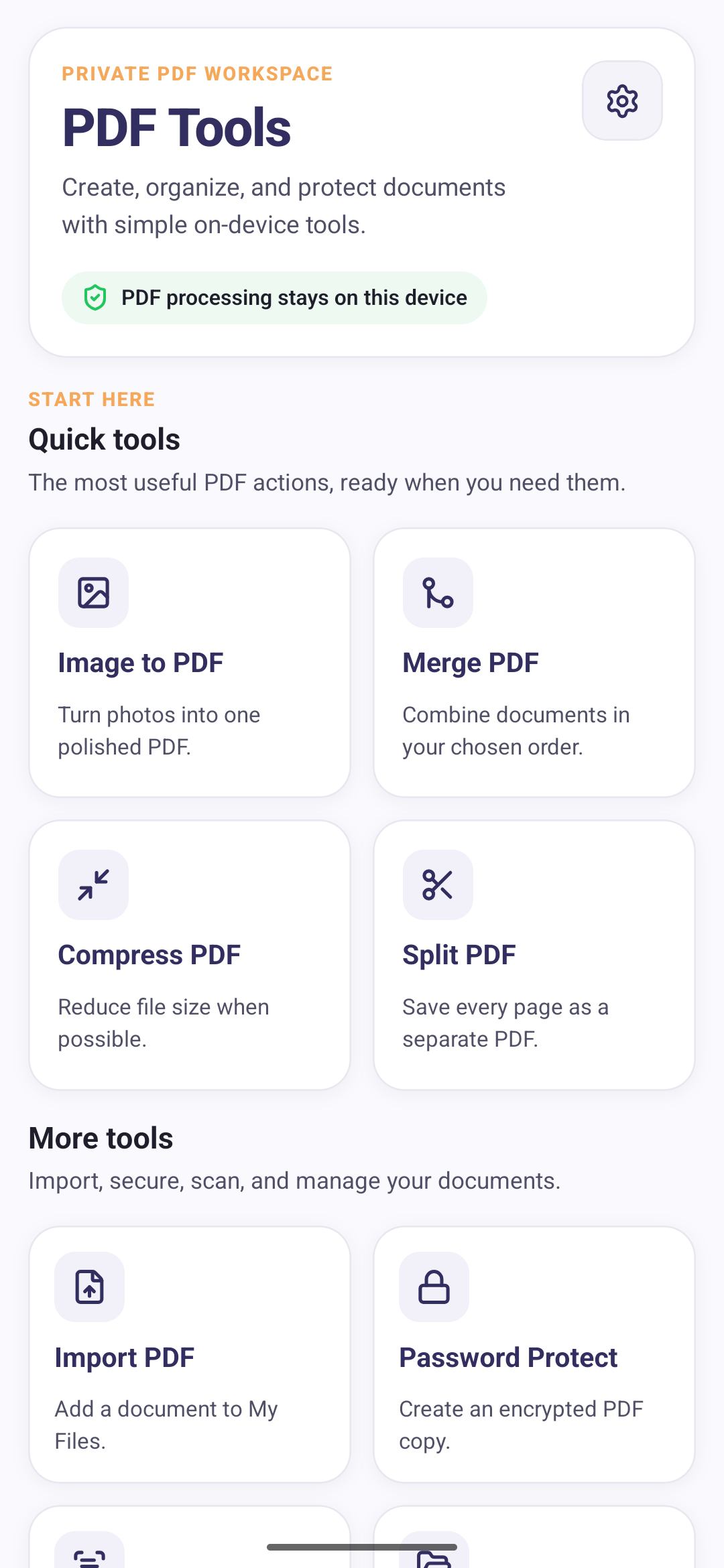
في PDF Tools يوجد التشفير ضمن أدوات أخرى في الشاشة الرئيسية، إلى جانب استيراد PDF وبقية أدوات إدارة المستندات، منفصلا عن الأدوات التي تنشئ الملفات.
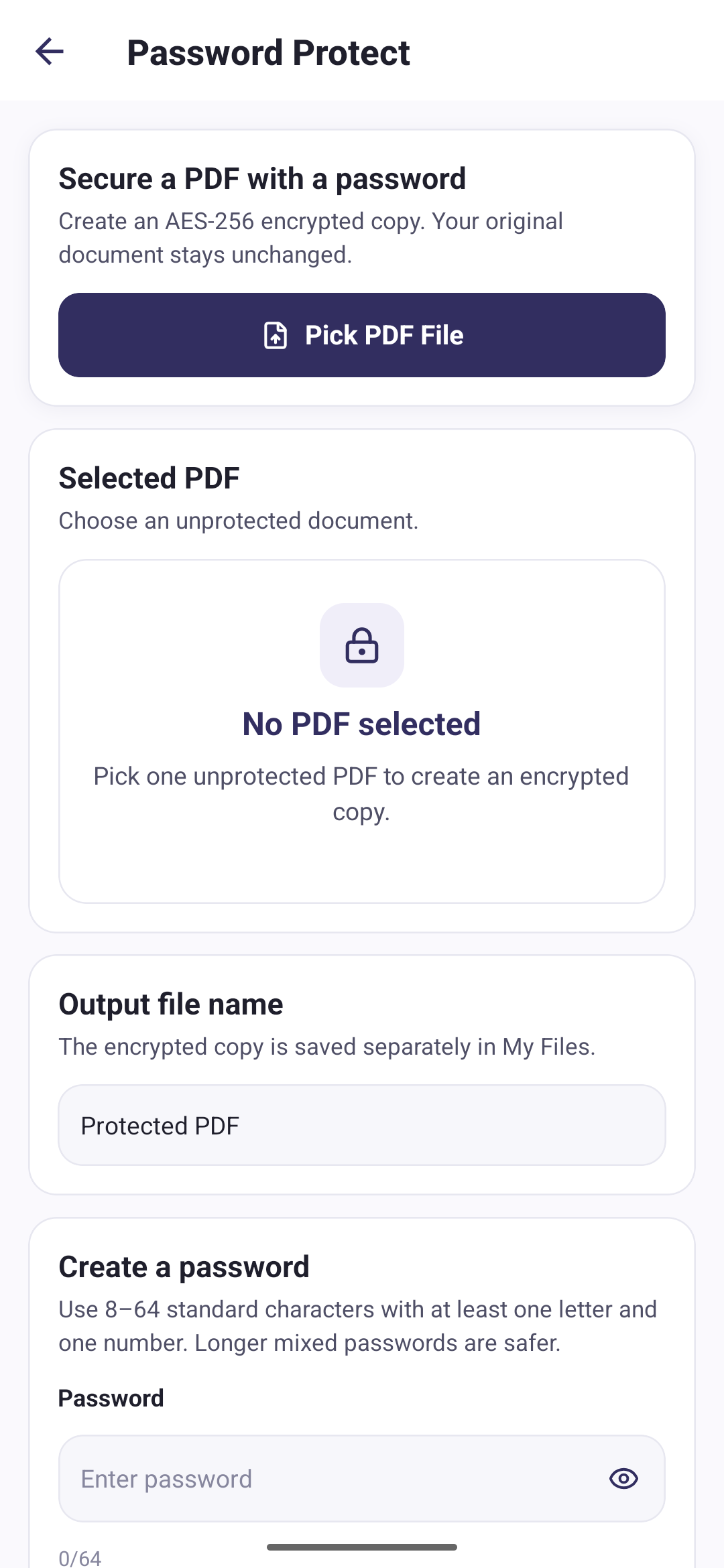
العملية نفسها أربعة قرارات:
- اختر ملف PDF. يجب أن يكون مستندا غير محمي. الملف الذي يحمل كلمة مرور بالفعل لا يمكن تشفيره من جديد، لأن التطبيق لا يستطيع قراءته أصلا.
- سمِّ الناتج. تُحفظ النسخة المشفرة كملف مستقل، فأنت من يختار اسمها. والاسم الافتراضي هو Protected PDF.
- اضبط كلمة المرور. من 8 إلى 64 محرفا من محارف لوحة المفاتيح الشائعة، على أن تتضمن حرفا واحدا ورقما واحدا على الأقل. ويتفاعل مؤشر القوة أثناء الكتابة.
- أكِّد. يجب أن يطابق الحقل الثاني الأول. وبما أنه لا سبيل إلى الاسترجاع، فهذه هي المراجعة الوحيدة المتاحة لك ضد الخطأ المطبعي.
يجري التشفير على الهاتف. لا يُرفع ملف PDF للمعالجة، ما يعني أيضا أن العملية لا تعتمد على أي اتصال وأن محتوى المستند لا يُكشف لأي خادم في الطريق. وتفصّل سياسة الخصوصية ما يعنيه ذلك، بما في ذلك أن كلمة المرور نفسها لا تُخزَّن ولا تُسجَّل ولا تُرسَل.
اختيار كلمة مرور تفي بالغرض
الطول أكثر نفعا من تنوع المحارف. يضع المعهد الوطني الأمريكي للمعايير والتقنية حدا أدنى قدره ثمانية محارف على الأقل لكلمات المرور التي يختارها المستخدم، وينصح صراحة بعدم فرض خلط أنواع المحارف، لأن قواعد التركيب هذه تدفع الناس نحو استبدالات متوقعة مثل P@ssw0rd.
وترجمة ذلك عمليا لمستند أنت على وشك إرساله:
- تجاوز الحد الأدنى بفارق واضح. أربع كلمات غير مترابطة أسهل في الإملاء عبر الهاتف من ثمانية محارف عشوائية، وأصعب كثيرا في التخمين.
- لا تعِد استخدام كلمة مرور تستعملها في مكان آخر. هذه سيكتبها مستلم لا تتحكم به على جهاز لا تعرفه، وقد تبقى في بريده إلى الأبد.
- لا تشتقها من المستند. اسم العميل متبوعا بالسنة هو أول ما يجربه أي أحد.
- دوّنها في مكان تستطيع الرجوع إليه. مدخلة في مدير كلمات المرور مرتبطة بالمستلم، لا ملاحظة ملصقة بالملف نفسه.
ماذا يحدث للملف الذي بدأت منه
لا شيء. يُكتب المستند المشفر كملف جديد ويُحفظ على حدة، ويبقى ملف PDF الذي اخترته كما كان تماما. ينتهي بك الأمر إلى مستندين: الأصل المقروء والنسخة المحمية.
هذا هو الصواب عادة، لأنه يترك لك مخرجا إذا أُخطئ في كتابة كلمة المرور أو نُسيت. لكنه يعني أيضا أن النسخة غير المحمية ما زالت على هاتفك. فإن كان المقصد كله ألا يكون ذلك المستند مقروءا، فاحذف الأصل بعد أن تتأكد من عمل النسخة المحمية. ويمكنك حذف الملفات من ملفاتي متى لم تعد بحاجة إليها.
إرسال ملف PDF محمي دون إبطال الغاية منه
أرسل كلمة المرور عبر قناة غير التي أرسلت بها المستند. مرفق مشفر وكلمة مروره في البريد نفسه يعادلان أمنيا لصق المفتاح على الباب: من يصل إلى الرسالة يصل إلى النصفين معا.
فصول معقولة، من الأخف إلى الأكثر جهدا تقريبا:
- المستند بالبريد، وكلمة المرور باتصال هاتفي أو رسالة نصية.
- المستند بالبريد، وكلمة المرور عبر تطبيق محادثة يستخدمه المستلم أصلا.
- المستند بالبريد، وكلمة المرور متفق عليها شفاهة مسبقا.
وللاتفاق على كلمة المرور مسبقا أثر جانبي نافع: أنت لا ترسلها إطلاقا، فلا توجد منها نسخة يمكن أن تتسرب لاحقا.
احمِ في النهاية لا في البداية
ملف PDF المشفر لا تستطيع قراءته الأدوات التي كانت ستعمل عليه. فما إن يصبح المستند محميا حتى يعجز PDF Tools عن دمجه أو ضغطه أو تقسيمه أو التعرف على نصه، لأن هذه العمليات الأربع تحتاج إلى قراءة محتوى الصفحات، والتشفير يؤدي عمله تماما كما ينبغي.
فرتّب خطواتك إذن. اجمع أولا، واحمِ أخيرا:
- أنشئ أو استورد كل مستند تحتاج إليه.
- ادمجها في الملف الواحد الذي تنوي إرساله.
- صغّره إن كان الملف أكبر من أن يُرفق. ويتناول دليل تصغير حجم ملف PDF على أندرويد متى يستحق ذلك.
- شفّر المستند بصيغته النهائية.
والسير بالعكس يعني فك التشفير في مكان آخر أو البدء من الأصل مجددا. وهذا أكثر أسباب إعادة العمل شيوعا بفارق كبير.
أخطاء شائعة
- إرسال كلمة المرور في الرسالة نفسها التي فيها الملف.
- حماية المستند قبل دمجه أو ضغطه ثم الاضطرار إلى البدء من جديد.
- ترك الأصل غير المحمي في مجلد مشترك أو مزامَن.
- استخدام كلمة مرور مشتقة من محتوى المستند أو اسم ملفه.
- عدم تجربة النسخة المحمية أبدا. افتحها مرة واكتب كلمة المرور قبل الإرسال.
- الخلط بين التشفير والحجب. كلمة المرور تحدد من يفتح المستند، لا ما يراه فيه.
من أين تبدأ
أنهِ المستند أولا، ثم شفّره، ثم أرسل كلمة المرور عبر مسار آخر. استخدم شيئا طويلا بما يكفي ليصبح التخمين عبثا، واحفظه حيث تجده بعد ستة أشهر، فملف PDF محمي بكلمة مرور منسية ليس إلا ملفا ضائعا.