
書類のなかには、ファイルが行き着いた先の誰にでも読めてよいとは限らないものがあります。大家に送る給与明細、社内で三度転送された署名済みの契約書、共有のダウンロードフォルダーに入った診療記録。メールやチャットのアプリは添付ファイルの中身を気にしませんし、PDF がスマートフォンを離れた時点で、それが次にどこへコピーされるかに口を出す余地はなくなります。
パスワードは、ファイルそのものと一緒に移動する唯一の防御です。このガイドでは、PDF のパスワードが実際には何を守るのか、Android スマートフォンでどう設定するのか、手間に見合うパスワードをどう選ぶのか、そして作業をやり直す羽目になるただ一つの順序のミスについて説明します。例には端末上で暗号化する PDF Tools を使いますが、考え方はどの PDF アプリでも同じです。
PDF のパスワードが実際にしていること
PDF のパスワードは、読める状態の中身の上にかぶせたロック画面ではありません。書類のバイト列そのものが暗号化され、パスワードはそれをページへ戻す鍵を導き出すために使われます。テキストエディターで開けば、文章の代わりに意味をなさない文字列が並びます。保護された PDF が、ノートパソコンや USB メモリーにコピーされても保護されたままである理由はここにあります。
現在の標準は AES-256 で、PDF 仕様の標準セキュリティハンドラーが定めているものです。PDF Tools が生成するのはまさにこれで、鍵長 256 ビットの AES を、パスワードから鍵を作る手順も強化した仕様の改訂版に従って用います。古い PDF ツールのなかには、いまだに 40 ビットや 128 ビットの RC4 暗号化を出力するものがあり、出発点として明らかに弱いものです。
限界をはっきりさせておくことも、同じくらい役に立ちます。
- さかのぼってコピーを守ることはできません。 保護していない版をすでに送っているなら、いま暗号化しても、誰かの受信トレイにあるコピーは何も変わりません。
- ファイル名は隠せません。
離婚協議書-2026.pdfは、誰かが書類を開く前から中身を語っています。 - 内容を伏せることはできません。 パスワードを持つ人は書類の全部を見られます。黒い四角で隠したつもりの部分も含めてです。
- 強さはパスワード次第です。 パスワードが
password1の AES-256 は、推測できてしまう扉についた頑丈な錠前にすぎません。
スマートフォンで PDF にパスワードを設定する手順
PDF Tools では、暗号化はホーム画面の その他のツール にあり、PDF のインポートやほかの書類管理ツールと並び、ファイルを作るツールとは分けて置かれています。
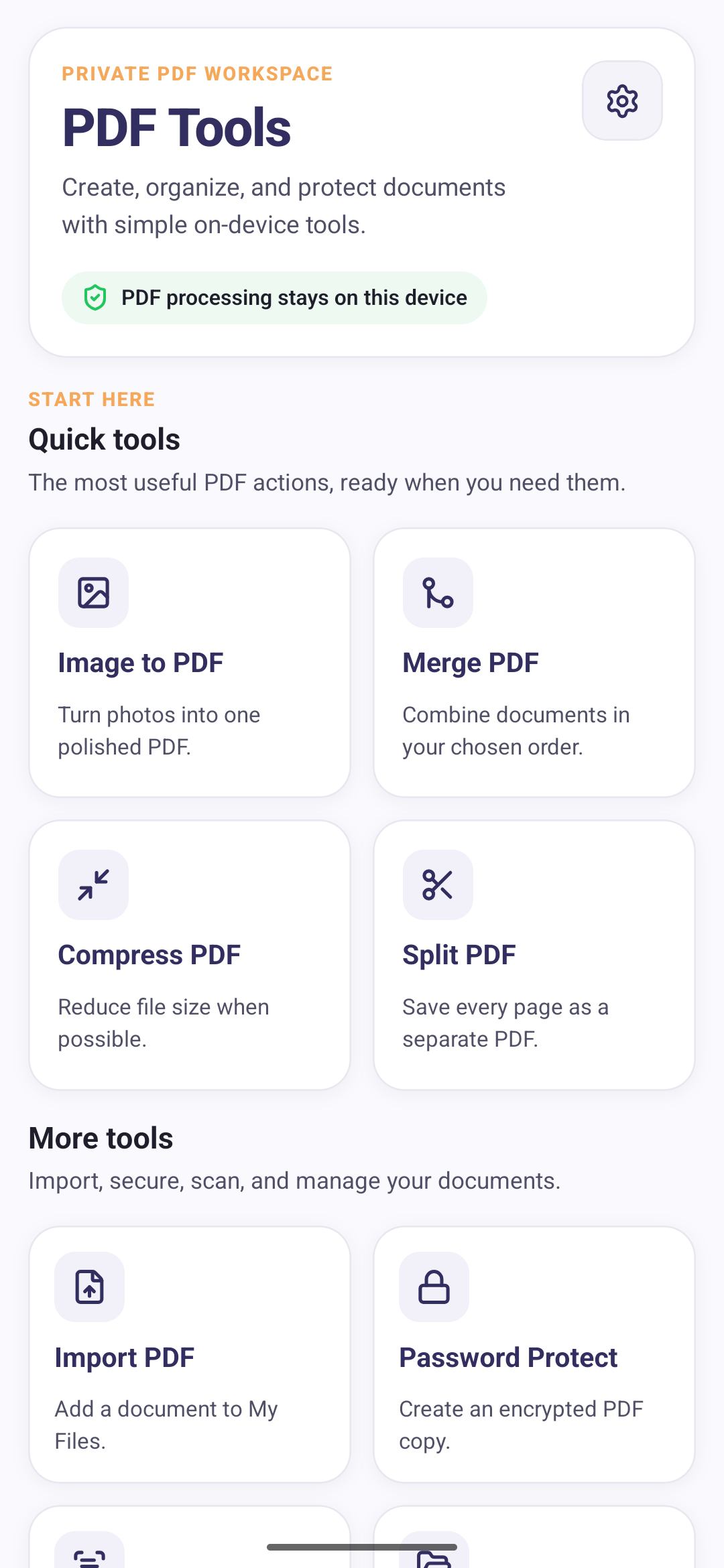
操作そのものは 4 つの判断だけです。
- PDF を選ぶ。 保護されていない書類である必要があります。すでにパスワードが設定されたファイルは、アプリがそもそも読めないため、暗号化し直せません。
- 出力に名前を付ける。 暗号化された版は別のファイルとして保存されるので、名前は自分で決めます。既定値は Protected PDF です。
- パスワードを設定する。 よく使われるキーボード文字で 8〜64 文字、英字と数字を少なくとも 1 つずつ含めます。入力に応じて強度の表示が変わります。
- 確認する。 2 つ目の欄が一致する必要があります。復旧手段が存在しない以上、これが唯一の打ち間違い対策です。
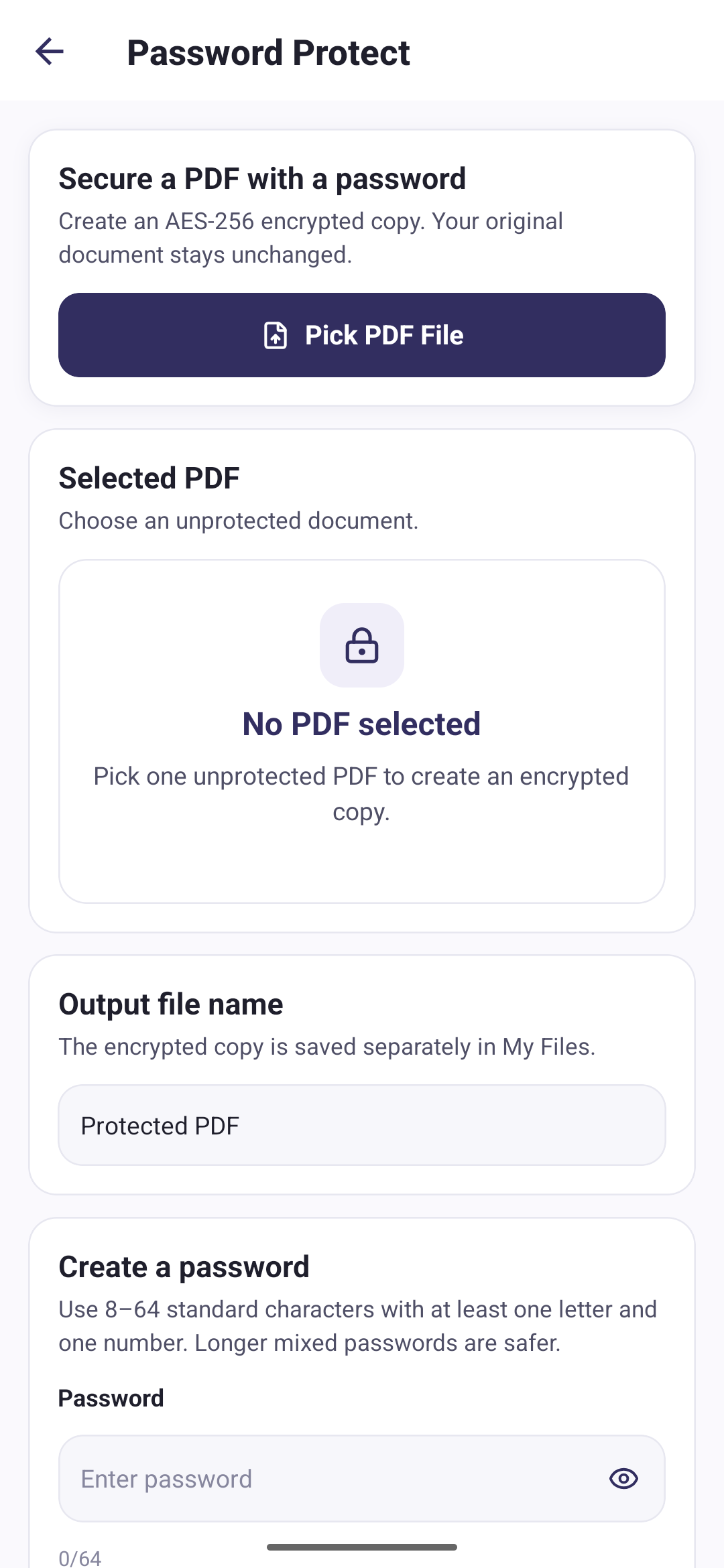
暗号化はスマートフォン上で行われます。処理のために PDF がアップロードされることはなく、つまり通信状況に左右されず、書類の中身が途中でどのサーバーにもさらされません。プライバシーポリシーには、パスワード自体が保存も記録も送信もされないことを含め、その意味が詳しく書かれています。
実用に足るパスワードを選ぶ
文字の種類を混ぜることより、長さのほうが効きます。米国国立標準技術研究所は、利用者が決めるパスワードについて8 文字以上という下限を示す一方、文字種の混在を強制しないよう明確に勧めています。そうした構成規則は、P@ssw0rd のような予測しやすい置き換えへ人を追いやるからです。
これから送る書類に当てはめると、次のようになります。
- 下限を大きく超える。 関連のない 4 単語は、ランダムな 8 文字より電話で伝えやすく、推測はずっと困難です。
- ほかで使っているパスワードを使い回さない。 これは自分の管理下にない相手が、見知らぬ端末で入力するものであり、相手の受信トレイに残り続ける可能性があります。
- 書類から作らない。 顧客名に年を足したものは、誰もが最初に試すものです。
- 後から参照できる場所に控える。 相手に紐づけたパスワードマネージャーの項目であって、ファイルに添えたメモではありません。
元にしたファイルはどうなるか
何も起きません。暗号化された書類は新しいファイルとして書き出され、別に保存されます。選んだ PDF はそのままです。手元には 2 つの書類が残ります。読める元のファイルと、保護されたコピーです。
たいていはそれが正解です。パスワードを打ち間違えたり忘れたりしたときの逃げ道になるからです。ただし、保護していない版がスマートフォンに残ったままだということでもあります。その書類を読めなくすること自体が目的だったなら、保護したコピーが問題なく使えると確かめたうえで元のファイルを削除してください。不要になったファイルはマイファイルから削除できます。
保護した PDF を、意味を損なわずに送る
パスワードは書類とは別の経路で送ってください。暗号化した添付ファイルとそのパスワードを同じメールに入れるのは、セキュリティの観点では鍵を扉に貼り付けるのと同じです。そのメッセージに届いた者は、両方の半分に届きます。
無理のない分け方を、おおむね手間の軽い順に挙げます。
- 書類はメールで、パスワードは電話か SMS で。
- 書類はメールで、パスワードは相手がもともと使っているメッセージアプリで。
- 書類はメールで、パスワードは事前に口頭で取り決めておく。
事前に取り決めておくと、うれしい副作用があります。パスワードをそもそも送らないので、後から漏れる可能性のあるコピーが存在しないのです。
保護は最初ではなく最後に
暗号化された PDF は、本来それを扱うはずのツールから読めません。いったん書類を保護すると、PDF Tools はそれを結合も圧縮も分割もできず、文字認識もできなくなります。どれもページの中身を読む必要があり、暗号化はまさにその仕事をしているからです。
ですから順序を決めましょう。先に組み立て、保護は最後です。
- 必要な書類をすべて作るか読み込みます。
- 送るつもりの 1 つのファイルに結合します。
- 添付するには大きすぎるなら小さくします。どんなときに小さくする価値があるかは、Android で PDF のファイルサイズを小さくするガイドで扱っています。
- 完成した書類を暗号化します。
逆の順序で進めると、どこか別の場所で復号するか、元のファイルからやり直すことになります。作業をやり直す理由として、これが群を抜いて多いものです。
よくある失敗
- パスワードをファイルと同じメッセージで送ってしまう。
- 結合や圧縮の前に書類を保護してしまい、最初からやり直す羽目になる。
- 保護していない元のファイルを、共有フォルダーや同期フォルダーに置いたままにする。
- 書類の内容やファイル名から作ったパスワードを使う。
- 保護したコピーを一度も試さない。送る前に一度開いてパスワードを入力してください。
- 暗号化と内容の伏せ字を混同する。パスワードが決めるのは誰が書類を開けるかであって、その人が中で何を見るかではありません。
まず何から
先に書類を完成させ、それから暗号化し、パスワードは別の経路で送る。総当たりが無意味になる程度に長いものを使い、半年後でも見つけられる場所に置いてください。パスワードを忘れた保護済みの PDF は、失われたファイルでしかありません。