
Некоторые документы не должны быть доступны для чтения всем, у кого в итоге окажется файл. Расчётный лист, отправленный арендодателю, подписанный договор, трижды пересланный внутри компании, медицинская выписка в общей папке загрузок. Почтовым и мессенджер-приложениям всё равно, что внутри вложения, и как только PDF покидает ваш телефон, вы больше не решаете, куда его скопируют дальше.
Пароль — единственная мера защиты, которая путешествует вместе с самим файлом. В этом руководстве разобрано, от чего пароль на PDF защищает на самом деле, как поставить его с телефона Android, как выбрать пароль, который стоит усилий, и одна ошибка в порядке действий, из-за которой работу приходится переделывать. Примеры на PDF Tools, который шифрует на устройстве, но рассуждения верны для любого приложения для работы с PDF.
Что пароль на PDF делает на самом деле
Пароль на PDF — это не экран блокировки, наложенный поверх читаемого содержимого. Шифруются сами байты документа, а пароль нужен, чтобы вывести ключ, который превращает их обратно в страницы. Откройте такой файл в текстовом редакторе — вместо вашего текста будет бессмыслица, и именно поэтому защищённый PDF остаётся защищённым, если кто-то скопирует его на ноутбук или флешку.
Сегодняшний стандарт для этого — AES-256, заданный стандартным обработчиком безопасности в спецификации PDF. PDF Tools выдаёт именно его: AES с ключом длиной 256 бит, по той редакции спецификации, которая заодно усиливает превращение пароля в этот ключ. Некоторые старые инструменты для PDF до сих пор выдают шифрование RC4 на 40 или 128 бит — заметно более слабую отправную точку.
Не менее полезно честно назвать границы:
- Это не защищает копии задним числом. Если незащищённую версию вы уже отправили, шифрование сейчас ничего не изменит для копии, которая уже лежит в чьём-то почтовом ящике.
- Это не скрывает имя файла.
соглашение-о-разводе-2026.pdfрассказывает историю ещё до того, как документ откроют. - Это ничего не вымарывает. Тот, у кого есть пароль, видит весь документ, включая то, что вы считали закрытым чёрным прямоугольником.
- Он стоит ровно столько, сколько стоит пароль. AES-256 с паролем
password1— крепкий замок на двери, которую просто угадывают.
Как защитить PDF паролем на телефоне
В PDF Tools шифрование находится в разделе Другие инструменты на главном экране, рядом с импортом PDF и остальными инструментами управления документами, отдельно от тех, что создают файлы.
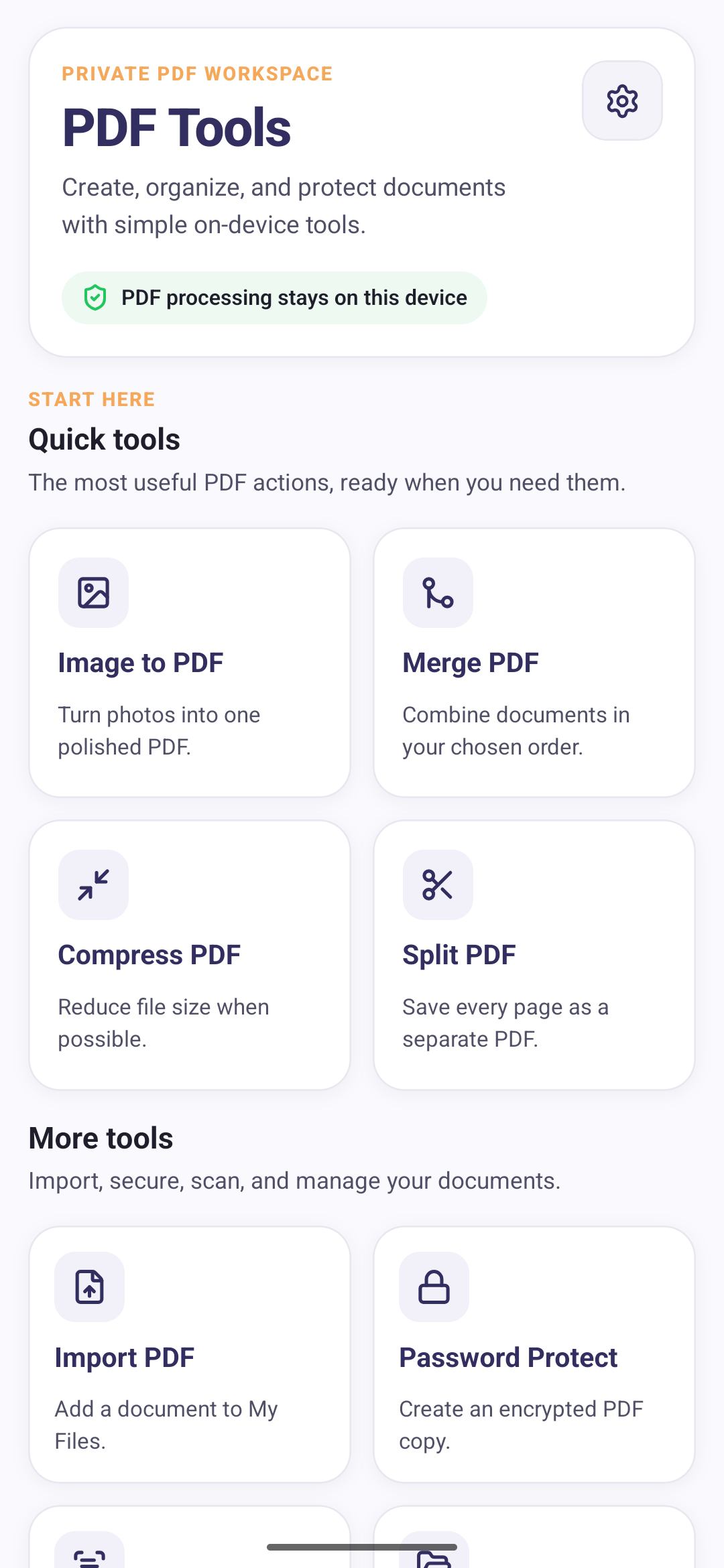
Сам процесс — это четыре решения:
- Выберите PDF. Это должен быть незащищённый документ. Файл, у которого пароль уже есть, зашифровать заново нельзя: приложение просто не сможет его прочитать.
- Назовите результат. Зашифрованная версия сохраняется отдельным файлом, так что имя выбираете вы. По умолчанию — Protected PDF.
- Задайте пароль. От 8 до 64 обычных символов клавиатуры, среди них хотя бы одна буква и одна цифра. Индикатор надёжности реагирует по мере ввода.
- Подтвердите. Второе поле должно совпасть. Поскольку восстановления не существует, это единственная доступная вам проверка на опечатку.
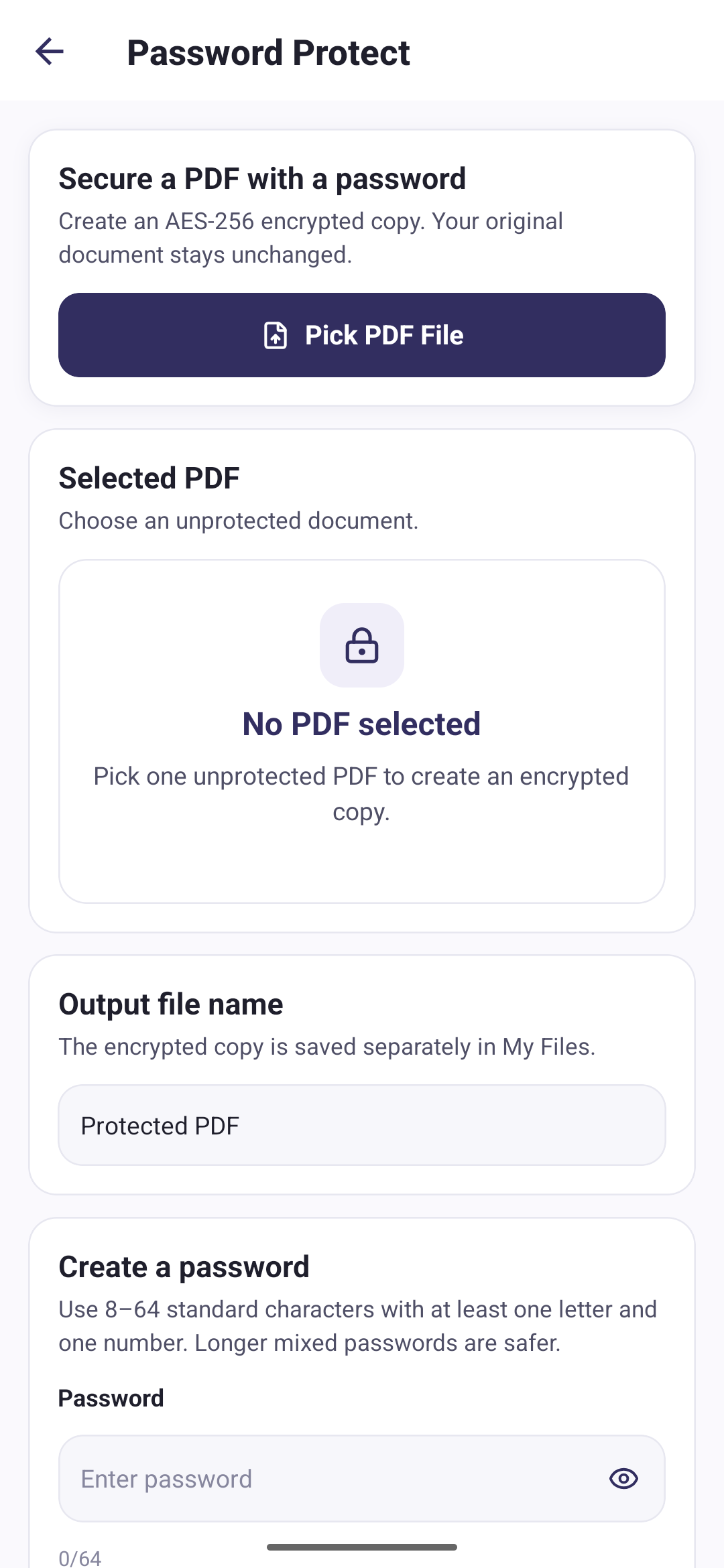
Шифрование выполняется на телефоне. PDF никуда не загружается для обработки, а значит, операция не зависит от соединения и содержимое документа по дороге не попадает ни на один сервер. Политика конфиденциальности подробно описывает, что это значит, в том числе что сам пароль нигде не сохраняется, не записывается в журналы и не передаётся.
Как выбрать пароль, который действительно работает
Длина даёт больше, чем разнообразие символов. Национальный институт стандартов и технологий США устанавливает нижнюю границу в не менее 8 символов для паролей, которые выбирает пользователь, и прямо советует не требовать смешивать типы символов: такие правила составления подталкивают людей к предсказуемым заменам вроде P@ssw0rd.
В переводе на практику для документа, который вы вот-вот отправите:
- Уверенно превысьте минимум. Четыре не связанных между собой слова продиктовать по телефону проще, чем восемь случайных символов, а угадать их гораздо труднее.
- Не берите пароль, который используете где-то ещё. Этот будет вводить получатель, которого вы не контролируете, на незнакомом устройстве, и он может навсегда остаться в его почте.
- Не выводите его из документа. Фамилия клиента плюс год — первое, что попробует любой.
- Запишите его там, где сможете найти. Запись в менеджере паролей, привязанная к получателю, а не заметка, приложенная к самому файлу.
Что происходит с файлом, с которого вы начали
Ничего. Зашифрованный документ записывается в новый файл и сохраняется отдельно, а выбранный вами PDF остаётся ровно таким, каким был. В итоге у вас два документа: читаемый оригинал и защищённая копия.
Обычно это и правильно, потому что оставляет путь назад, если пароль набрали с опечаткой или забыли. Но это также значит, что незащищённая версия по-прежнему лежит на телефоне. Поэтому, если весь смысл был в том, чтобы этот документ нельзя было прочитать, удалите оригинал после того, как убедитесь, что защищённая копия работает. Удалить файлы можно в разделе Мои файлы, когда они больше не нужны.
Как отправить защищённый PDF, не обесценив защиту
Отправляйте пароль по другому каналу, не по тому, по которому идёт документ. Зашифрованное вложение и пароль к нему в одном письме — это, с точки зрения безопасности, всё равно что приклеить ключ к двери: кто добрался до сообщения, добрался до обеих половин.
Разумные способы разделить, примерно от самого лёгкого:
- Документ по почте, пароль звонком или в SMS.
- Документ по почте, пароль в мессенджере, которым получатель и так пользуется.
- Документ по почте, пароль согласован лично заранее.
У договорённости о пароле заранее есть полезный побочный эффект: вы не передаёте его вообще, а значит, не существует и копии, которая могла бы утечь позже.
Защищайте в конце, а не в начале
Зашифрованный PDF не могут прочитать инструменты, которые иначе с ним работали бы. Как только документ защищён, PDF Tools уже не сможет его объединить, сжать, разделить или распознать в нём текст: всем четырём операциям нужно читать содержимое страниц, а шифрование делает ровно то, для чего предназначено.
Поэтому выстройте порядок. Сначала соберите, защищайте в конце:
- Создайте или импортируйте каждый нужный документ.
- Объедините их в тот единственный файл, который собираетесь отправить.
- Уменьшите его, если файл слишком велик для вложения. Руководство как уменьшить размер файла PDF на Android разбирает, когда это оправдано.
- Зашифруйте готовый документ.
Действовать наоборот — значит расшифровывать где-то ещё или начинать заново с оригинала. Это с большим отрывом самая частая причина переделок.
Частые ошибки
- Отправлять пароль тем же сообщением, что и файл.
- Защищать документ до объединения или сжатия, а потом начинать всё заново.
- Оставлять незащищённый оригинал в общей или синхронизируемой папке.
- Брать пароль, выведенный из содержимого документа или имени файла.
- Ни разу не проверить защищённую копию. Откройте её и введите пароль до отправки.
- Путать шифрование с вымарыванием. Пароль определяет, кто откроет документ, а не то, что этот человек в нём увидит.
С чего начать
Сначала доведите документ до конца, затем зашифруйте, а пароль отправьте другим путём. Возьмите что-то достаточно длинное, чтобы перебор стал бессмысленным, и положите туда, где найдёте это через полгода: защищённый PDF с забытым паролем — просто потерянный файл.