
Sesetengah dokumen tidak sepatutnya boleh dibaca oleh sesiapa sahaja yang akhirnya menerima failnya. Slip gaji yang dihantar kepada tuan rumah, kontrak bertandatangan yang dimajukan tiga kali dalam sesebuah syarikat, rekod perubatan dalam folder muat turun yang dikongsi. Aplikasi e-mel dan pemesejan tidak peduli apa yang ada dalam lampiran, dan sebaik sahaja fail PDF meninggalkan telefon anda, anda tiada lagi suara tentang ke mana ia disalin selepas itu.
Kata laluan ialah satu-satunya kawalan yang bergerak bersama fail itu sendiri. Panduan ini menerangkan apa yang sebenarnya dilindungi oleh kata laluan PDF, cara menambahnya daripada telefon Android, cara memilih kata laluan yang berbaloi, dan satu kesilapan susunan yang memaksa anda mengulang kerja. Contoh menggunakan PDF Tools, yang menyulitkan pada peranti, tetapi alasannya terpakai untuk mana-mana aplikasi PDF.
Apa yang sebenarnya dilakukan oleh kata laluan PDF
Kata laluan pada fail PDF bukanlah skrin kunci yang diletakkan di atas kandungan yang masih boleh dibaca. Bait dokumen itu sendiri disulitkan, dan kata laluan digunakan untuk menerbitkan kunci yang mengembalikannya menjadi halaman. Buka fail itu dalam penyunting teks dan anda akan menemui aksara yang tidak bermakna sebagai ganti tulisan anda, dan itulah sebabnya PDF yang dilindungi kekal dilindungi apabila seseorang menyalinnya ke komputer riba atau pemacu USB.
Piawai semasa untuk ini ialah AES-256, sebagaimana ditetapkan oleh pengendali keselamatan piawai dalam spesifikasi PDF. PDF Tools menghasilkan tepat itu: AES dengan kunci sepanjang 256 bit, mengikut semakan spesifikasi yang turut memperketat cara kata laluan bertukar menjadi kunci tersebut. Sesetengah alat PDF yang lebih lama masih menghasilkan penyulitan RC4 pada 40 atau 128 bit, satu titik permulaan yang jelas lebih lemah.
Sama pentingnya untuk berterus terang tentang batasannya:
- Ia tidak melindungi salinan secara ke belakang. Jika versi tanpa perlindungan sudah anda hantar, menyulitkannya sekarang tidak mengubah apa-apa pada salinan yang sudah berada dalam peti masuk seseorang.
- Ia tidak menyembunyikan nama fail.
perjanjian-perceraian-2026.pdfsudah menceritakan segalanya sebelum sesiapa membuka dokumen itu. - Ia tidak melindungkan apa-apa kandungan. Sesiapa yang mempunyai kata laluan melihat keseluruhan dokumen, termasuk bahagian yang anda sangka telah ditutup dengan segi empat hitam.
- Nilainya setakat nilai kata laluannya. AES-256 dengan kata laluan
password1ialah kunci yang kukuh pada pintu yang boleh diteka begitu sahaja.
Cara melindungi PDF dengan kata laluan pada telefon anda
Dalam PDF Tools, penyulitan terletak di bawah Alat lain pada skrin utama, bersebelahan Import PDF dan alat pengurusan dokumen yang lain, berasingan daripada alat yang mencipta fail.
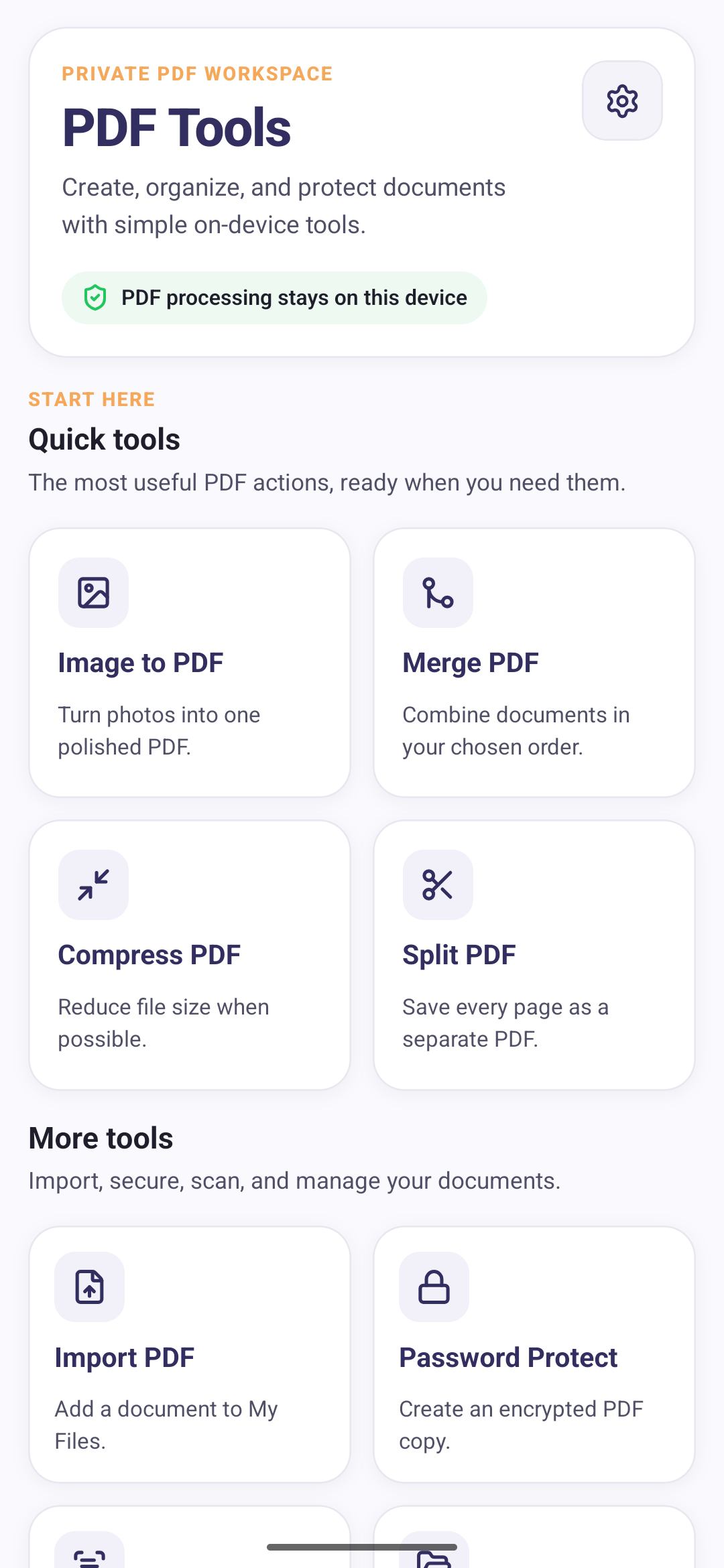
Prosesnya sendiri hanyalah empat keputusan:
- Pilih fail PDF. Ia mestilah dokumen yang belum dilindungi. Fail yang sudah mempunyai kata laluan tidak boleh disulitkan semula, kerana aplikasi tidak dapat membacanya sejak awal.
- Namakan hasilnya. Versi tersulit disimpan sebagai fail berasingan, jadi namanya anda yang pilih. Nilai lalainya ialah Protected PDF.
- Tetapkan kata laluan. Antara 8 hingga 64 aksara papan kekunci yang biasa, termasuk sekurang-kurangnya satu huruf dan satu angka. Penunjuk kekuatan bertindak balas sambil anda menaip.
- Sahkan. Medan kedua mesti sepadan. Oleh sebab tiada cara untuk memulihkannya, inilah satu-satunya semakan salah taip yang anda ada.
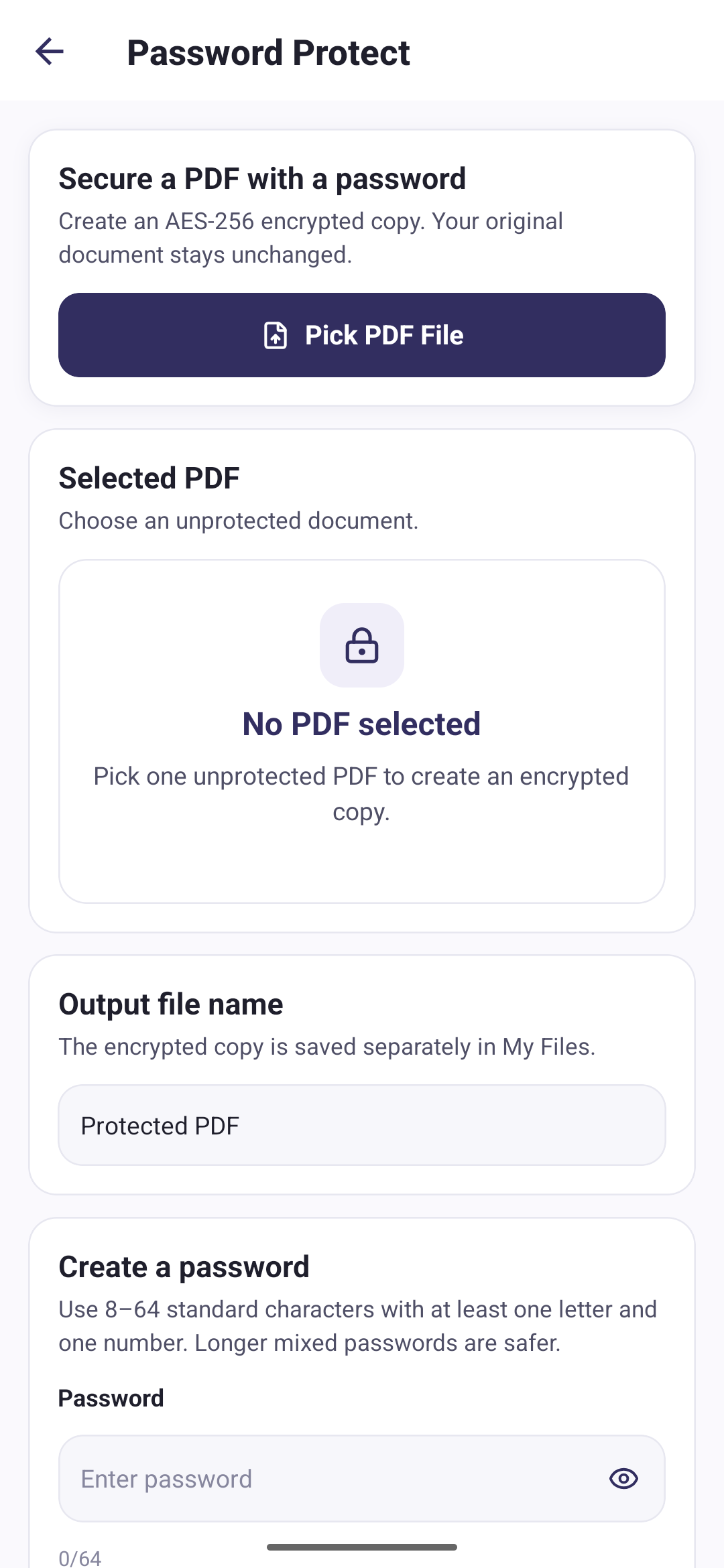
Penyulitan berjalan pada telefon. Fail PDF tidak pernah dimuat naik untuk diproses, yang juga bermakna operasi ini tidak bergantung pada sebarang sambungan dan kandungan dokumen tidak terdedah kepada mana-mana pelayan dalam perjalanan. Dasar privasi memperincikan maksudnya, termasuk hakikat bahawa kata laluan itu sendiri tidak pernah disimpan, dicatat dalam log atau dihantar.
Memilih kata laluan yang benar-benar berguna
Panjang lebih berkesan daripada kepelbagaian aksara. Institut Piawaian dan Teknologi Kebangsaan Amerika Syarikat menetapkan had bawah sekurang-kurangnya 8 aksara bagi kata laluan yang dipilih pengguna, dan secara jelas menasihatkan supaya tidak memaksa campuran jenis aksara, kerana peraturan gubahan sedemikian mendorong orang ke arah penggantian yang mudah diteka seperti P@ssw0rd.
Diterjemahkan kepada amalan bagi dokumen yang bakal anda hantar:
- Lampaui had minimum dengan jarak yang luas. Empat perkataan yang tidak berkaitan lebih mudah dibacakan melalui telefon berbanding lapan aksara rawak, dan jauh lebih sukar diteka.
- Jangan guna semula kata laluan yang anda pakai di tempat lain. Yang ini akan ditaip oleh penerima yang tidak anda kawal, pada peranti yang tidak anda kenali, dan boleh kekal dalam peti masuknya selama-lamanya.
- Jangan terbitkan daripada dokumen itu. Nama pelanggan tambah tahun ialah perkara pertama yang sesiapa pun akan cuba.
- Catatkan di tempat yang boleh anda cari semula. Satu entri dalam pengurus kata laluan yang dikaitkan dengan penerima, bukan nota yang dilekatkan pada fail itu sendiri.
Apa yang berlaku kepada fail yang anda mulakan
Tiada apa-apa. Dokumen tersulit ditulis sebagai fail baharu dan disimpan berasingan, manakala fail PDF yang anda pilih kekal seperti asalnya. Anda akhirnya mempunyai dua dokumen: yang asal dan boleh dibaca, serta salinan yang dilindungi.
Kebiasaannya itulah yang betul, kerana ia meninggalkan jalan keluar sekiranya kata laluan tersalah taip atau terlupa. Tetapi ia juga bermakna versi tanpa perlindungan masih ada pada telefon anda. Jadi sekiranya tujuannya memang supaya dokumen itu tidak boleh dibaca, padamkan fail asal setelah anda pasti salinan yang dilindungi berfungsi. Anda boleh memadam fail dalam Fail Saya apabila ia tidak diperlukan lagi.
Menghantar PDF yang dilindungi tanpa mensia-siakan tujuannya
Hantar kata laluan melalui saluran yang berbeza daripada dokumen. Lampiran tersulit dan kata laluannya dalam e-mel yang sama, dari segi keselamatan, sama seperti melekatkan kunci pada pintu: sesiapa yang sampai kepada mesej itu sampai kepada kedua-dua bahagian.
Cara pemisahan yang munasabah, secara kasarnya daripada yang paling ringan:
- Dokumen melalui e-mel, kata laluan melalui panggilan telefon atau SMS.
- Dokumen melalui e-mel, kata laluan melalui aplikasi pemesejan yang memang digunakan penerima.
- Dokumen melalui e-mel, kata laluan dipersetujui secara bersemuka lebih awal.
Mempersetujui kata laluan lebih awal mempunyai kesan sampingan yang berguna: anda langsung tidak menghantarnya, jadi tiada salinan kata laluan yang boleh bocor kemudian.
Lindungi di akhir, bukan di awal
Fail PDF yang tersulit tidak dapat dibaca oleh alat yang sepatutnya mengerjakannya. Sebaik sahaja dokumen itu dilindungi, PDF Tools tidak lagi boleh menggabungkan, memampatkan, memisahkan atau mengecam teksnya, kerana keempat-empat operasi itu perlu membaca kandungan halaman, dan penyulitan sedang melakukan tugasnya dengan tepat.
Jadi susun langkah anda. Himpunkan dahulu, lindungi di akhir:
- Cipta atau import setiap dokumen yang anda perlukan.
- Gabungkan semuanya menjadi satu fail yang anda mahu hantar.
- Kecilkan jika fail itu terlalu besar untuk dilampirkan. Panduan mengecilkan saiz fail PDF pada Android membincangkan bila ia berbaloi.
- Sulitkan dokumen yang sudah siap.
Melakukannya secara terbalik bermakna menyahsulit di tempat lain atau bermula semula daripada fail asal. Itulah sebab paling lazim orang mengulang kerja mereka.
Kesilapan lazim
- Menghantar kata laluan dalam mesej yang sama dengan fail.
- Melindungi dokumen sebelum menggabungkan atau memampatkannya, lalu terpaksa bermula semula.
- Membiarkan fail asal yang tanpa perlindungan dalam folder yang dikongsi atau disegerakkan.
- Menggunakan kata laluan yang diterbitkan daripada kandungan dokumen atau nama failnya.
- Tidak pernah mencuba salinan yang dilindungi. Bukanya sekali dan taip kata laluan sebelum menghantar.
- Mengelirukan penyulitan dengan penutupan kandungan. Kata laluan menentukan siapa yang membuka dokumen, bukan apa yang dilihat orang itu di dalamnya.
Bermula dari mana
Siapkan dokumen dahulu, kemudian sulitkannya, dan hantar kata laluan melalui laluan lain. Gunakan sesuatu yang cukup panjang sehingga tekaan menjadi sia-sia, dan letakkannya di tempat yang masih boleh anda cari enam bulan lagi, kerana PDF yang dilindungi tetapi kata laluannya terlupa hanyalah sebuah fail yang hilang.